Mullvad VPN: Die mobile App einrichten und verwenden
So richtest du die Mullvad-VPN-App unter Android und iOS ein: Konto, Serverwahl, Kill Switch und Fehlerbehebung bei Verbindungsproblemen.
- Autor
 Bruma
Bruma- Veroffentlicht
- Lesezeit
- 20 Min.
- Kategorie
- Anleitungen
Kurz gesagt
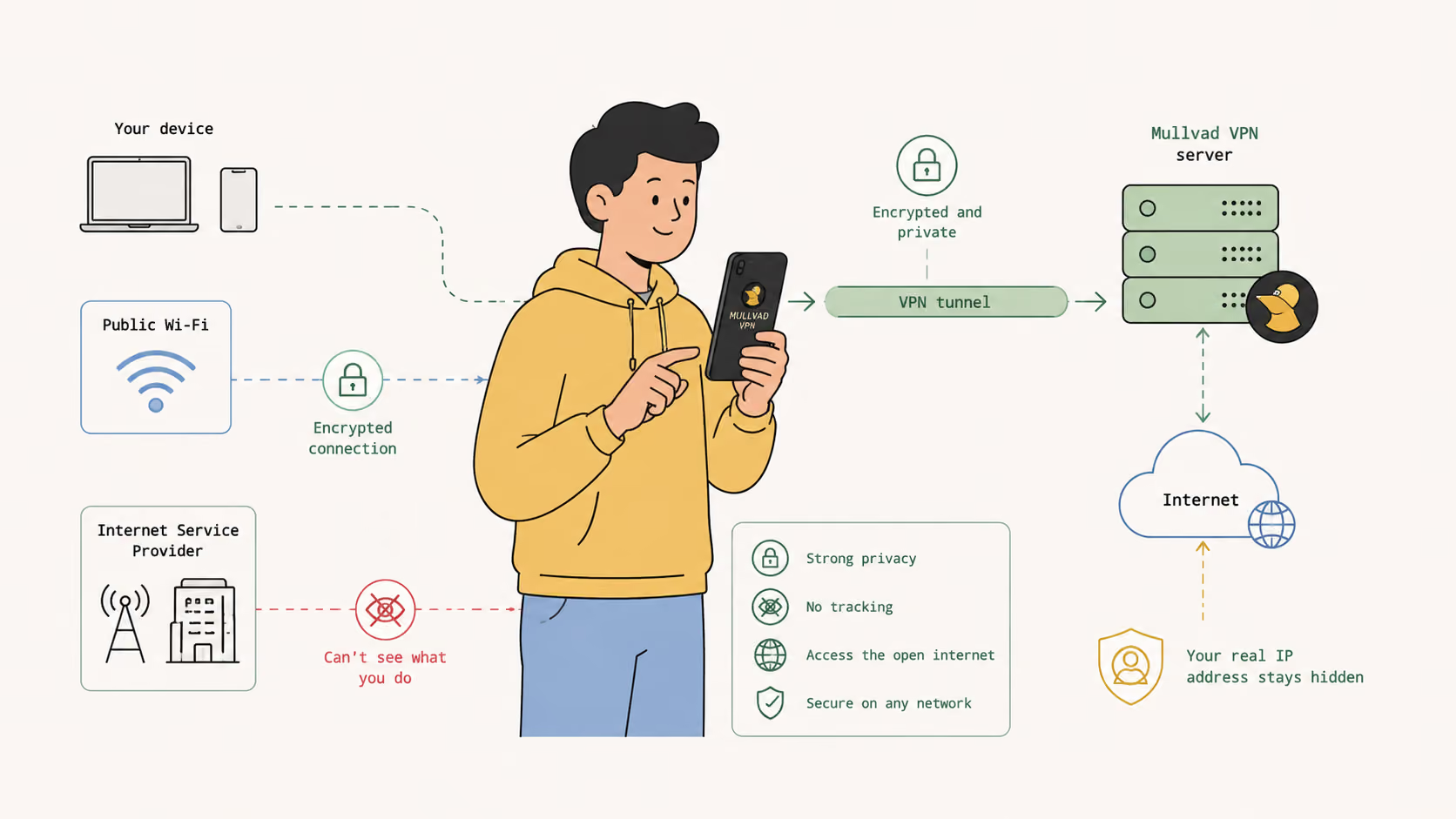
Die Einrichtung von Mullvad unter Android oder iOS dauert nur wenige Minuten: Kontonummer mit verfügbarer Zeit besorgen, offizielle App installieren, anmelden, VPN-Berechtigung bestätigen und verbinden. Prüfe danach auf der Mullvad-Verbindungsprüfungsseite, ob sich IP-Adresse und Standort geändert haben, und entscheide, ob du den Kill Switch brauchst.
Einleitung
Dein Smartphone ist wahrscheinlich das wichtigste Gerät, wenn es um die Erfassung persönlicher Daten geht. Es weiß vermutlich mehr über deinen Alltag als du selbst!
Denk einmal darüber nach: Es begleitet dich zu Hause, bei der Arbeit, in Cafés, Hotels und öffentlichen Netzwerken. Gleichzeitig verbinden sich die meisten installierten Apps ständig mit Diensten im Internet, ohne dass du es bemerkst, und senden wertvolle Daten an die Server ihrer Entwickler.
Der gesamte Datenverkehr läuft über deinen Mobilfunkanbieter, also über das Unternehmen, das deinem Smartphone überall die Verbindung zum Internet ermöglicht. Jede Website, die du besuchst, jede App, die mit ihren Servern kommuniziert, und jede Synchronisierung im Hintergrund laufen über eine Infrastruktur, die weit mehr über deine Gewohnheiten, Routinen und deinen Standort verraten kann, als den meisten Menschen bewusst ist.
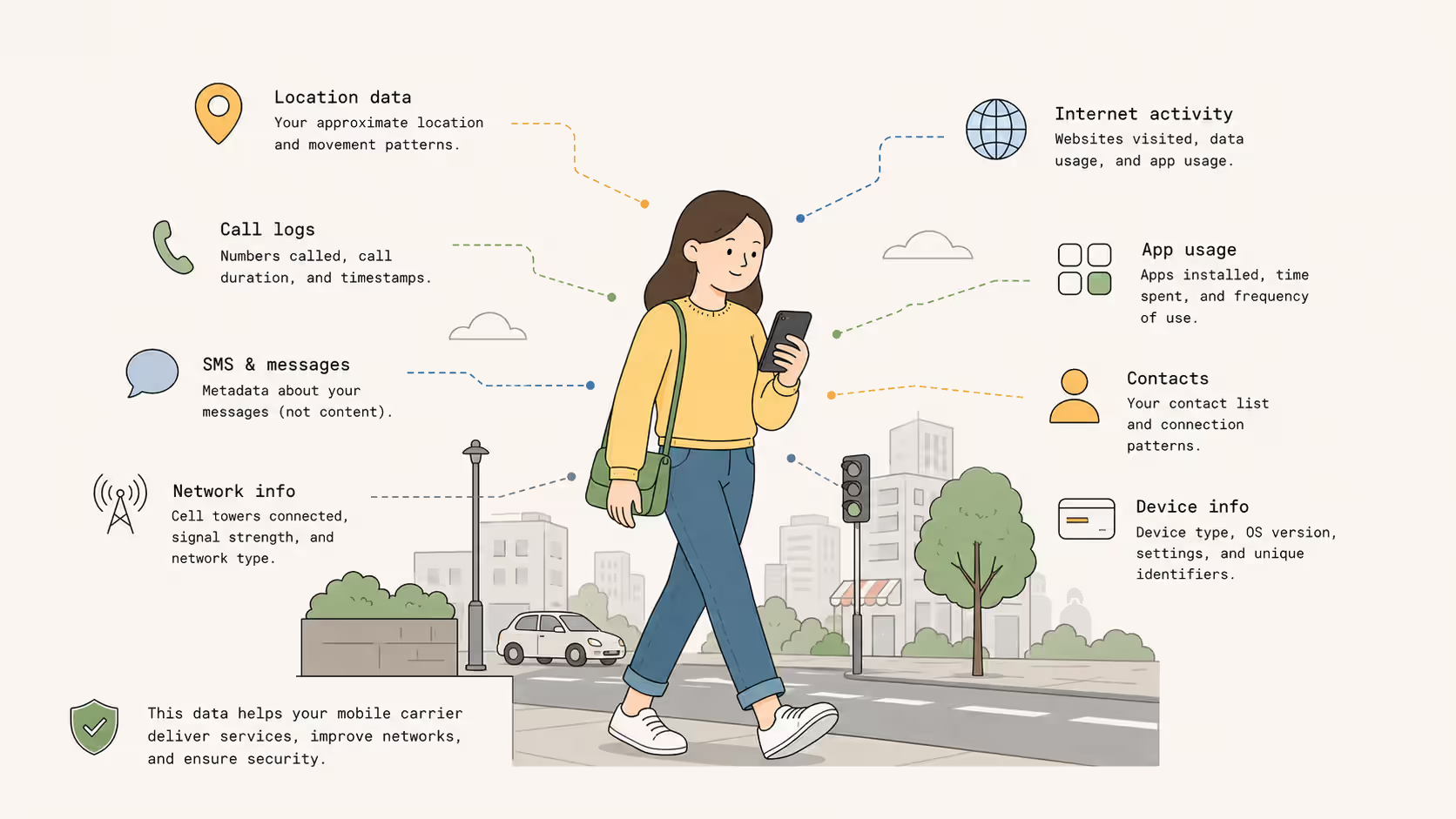
Unheimlich, oder? Warum sollte ein Unternehmen all diese Daten sammeln?
Zum Glück gibt es eine Lösung für dieses Problem: die Verwendung eines VPNs.
Ein VPN kann nicht jeden Teil deines digitalen Lebens privat machen, aber es kann dabei helfen, die Verbindung zwischen deinem Gerät und den von dir verwendeten Websites oder Apps zu schützen. Es kann außerdem deine öffentliche IP-Adresse vor den Websites und Diensten verbergen, auf die du durch den Tunnel zugreifst, und sie durch die IP-Adresse des VPN-Servers ersetzen.
In dieser Anleitung richten wir die mobile App von Mullvad VPN unter Android und iOS ein. Wir erstellen oder verwenden dein Mullvad-Konto, installieren die offizielle App, verbinden uns mit einem Server, prüfen, ob der Tunnel funktioniert, und sehen uns die wichtigsten Einstellungen für deine tägliche Privatsphäre an.
Diese Anleitung bezieht sich auf die offizielle mobile Mullvad-VPN-App. Wenn du eine andere, selbst konfigurierte Lösung auf Basis von WireGuard oder OpenVPN verwenden möchtest, ist dies leider nicht die richtige Anleitung für dich.
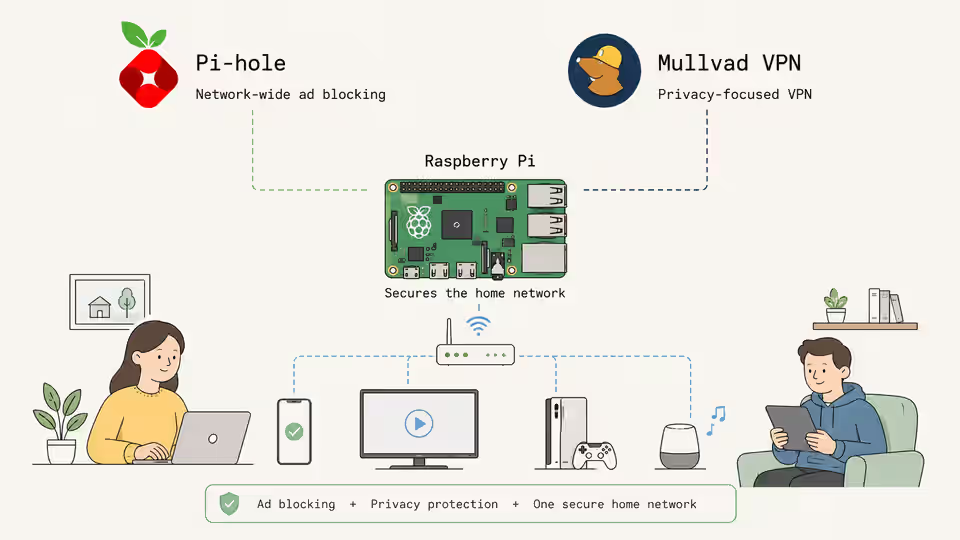
Wenn du statt eines einzelnen Smartphones lieber dein gesamtes Heimnetzwerk schützen möchtest, wirf einen Blick auf unsere Anleitung zur Einrichtung von Pi-hole und Mullvad auf einem Raspberry Pi, mit der ein Raspberry Pi zum VPN-Gateway für all deine Geräte wird.
Zuerst wiederholen wir jedoch kurz, was ein VPN ist und warum es für unsere persönliche Privatsphäre interessant sein kann.
Was ist ein VPN?
Ein VPN (Virtual Private Network, virtuelles privates Netzwerk) ist ein Dienst, der eine verschlüsselte Verbindung zwischen deinem Gerät und einem vom VPN-Anbieter betriebenen entfernten Server herstellt.
Anstatt deinen Internetverkehr direkt von deinem Telefon an jede Website und jeden Onlinedienst zu senden, die du besuchst, leitet dein Telefon ihn zunächst durch diesen geschützten Tunnel. Dadurch erhält die Verbindung eine zusätzliche Ebene aus Schutz und Verschleierung.
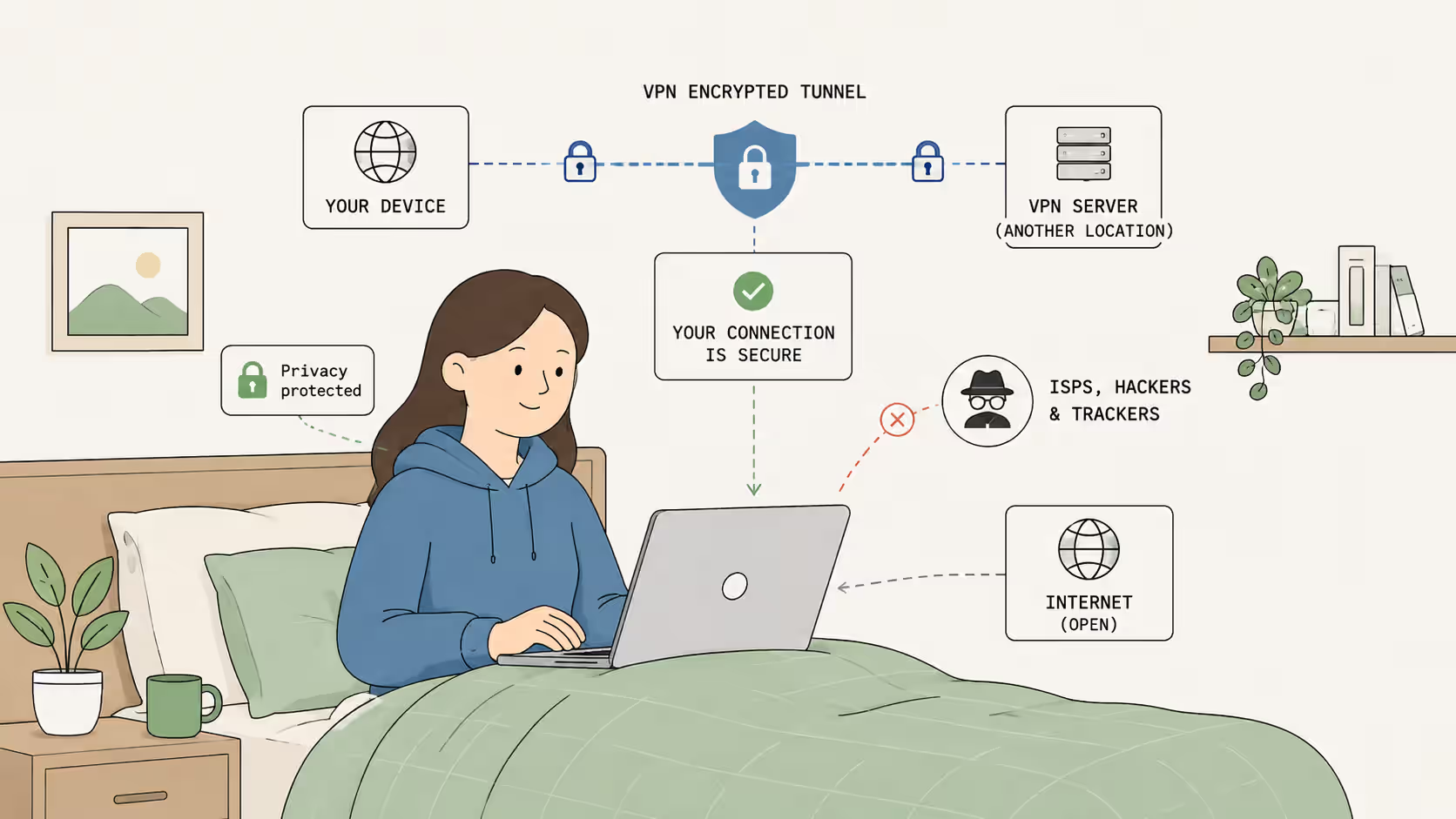
Okay, das ist vielleicht nicht die einfachste Erklärung für technisch weniger versierte Menschen. Versuchen wir es also etwas anschaulicher.
Normalerweise läuft der Datenverkehr deines Geräts, sagen wir deines Telefons, direkt von dir zu den Websites, die du besuchst.
Ohne VPN
Das ist der direkte Weg, den dein Datenverkehr normalerweise nimmt.
- 01Dein Gerät
- 02Dein Internetanbieter
- 03Die Website
Ein VPN fügt zwischen dir und den Websites einen zusätzlichen Schritt ein.
Stell dir das VPN als private Route zwischen deinem Telefon und dem VPN-Server vor. Dein Mobilfunkanbieter oder der Betreiber des WLAN-Netzwerks, mit dem du verbunden bist, kann weiterhin sehen, dass dein Gerät mit einem VPN verbunden ist. Den Inhalt des Datenverkehrs innerhalb des verschlüsselten Tunnels kann er jedoch nicht lesen.
Sobald dein Datenverkehr den VPN-Server erreicht, sendet dieser ihn an das endgültige Ziel im Internet, in diesem Fall an die von dir besuchte Website.
Das bedeutet, dass Websites normalerweise die öffentliche IP-Adresse des VPN-Servers sehen und nicht die öffentliche IP-Adresse, die deinem Telefon oder deinem Heimanschluss zugewiesen wurde. Der VPN-Server wird zum sichtbaren Ausgangspunkt deiner Online-Anfragen, nicht mehr dein tatsächlicher Router.
Wenn das VPN aktiv ist, sieht der Netzwerkweg ungefähr so aus:
Mit Mullvad
Der VPN-Server wird zum sichtbaren Ausgangspunkt deiner Online-Anfragen.
- 01Dein Gerät
- 02Dein Internetanbieter
- 03Mullvad-VPN-Server
- 04Die Website
Beim Blick auf dieses Diagramm denkst du wahrscheinlich: „Moment, mein Internetanbieter kann meinen Netzwerkverkehr also weiterhin sehen!“ Genau hier kommt die Magie ins Spiel: Die Verbindung zwischen deinem Gerät und dem Mullvad-VPN-Server ist verschlüsselt!
Dein Internetanbieter kann sehen, dass du mit einem VPN-Server verbunden bist. Er kann aber weder den Inhalt des Datenverkehrs innerhalb des Tunnels noch die konkreten Websites lesen, die du darüber besuchst, weil der Datenverkehr bis zum Mullvad-Server verschlüsselt bleibt.
Ziemlich gut, oder?
Das ist besonders nützlich, wenn du mit einem öffentlichen WLAN verbunden bist oder nicht möchtest, dass dein Mobilfunkanbieter sieht, welche Websites du besuchst. Schließlich soll kein Unternehmen unsere vollständige Liste besuchter Websites kennen!
VPNs sind jedoch keine magischen Allzweckmittel. Es gibt Dinge, für die sie nicht gedacht sind oder die sie nicht leisten können.
Was ein VPN nicht leistet
Wenn das VPN verbunden ist, erstellt dein Gerät einen verschlüsselten Tunnel zum VPN-Server. Durch diesen Tunnel sehen Websites normalerweise die öffentliche IP-Adresse des VPN-Servers und nicht die öffentliche IP-Adresse deines Heimrouters oder Mobilfunkanbieters.
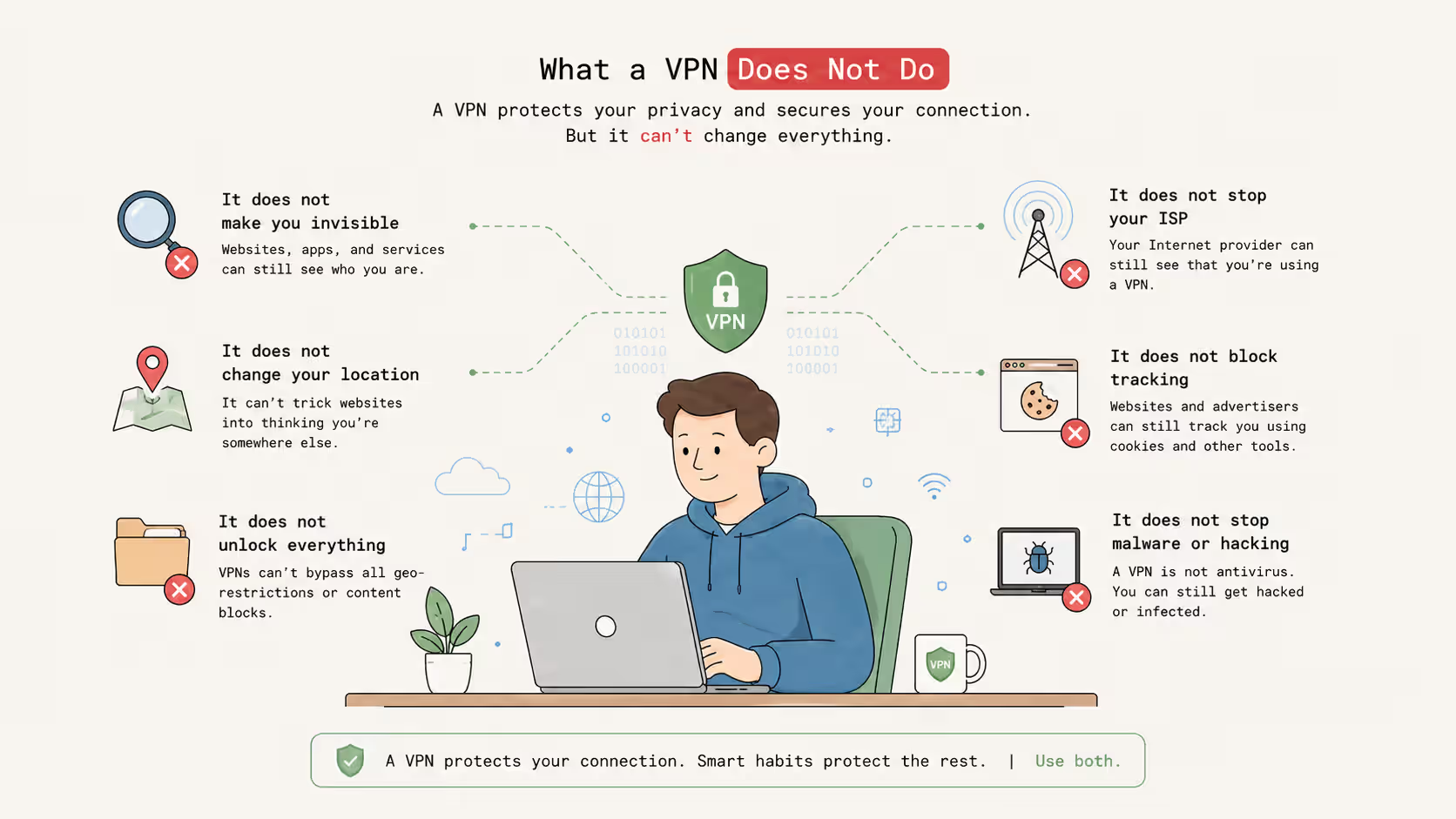
Behalte jedoch im Hinterkopf, dass dies kein vollständiger Schutzschild für deine Privatsphäre ist. VPNs machen dich nicht anonym, und die von dir besuchten Websites können weiterhin viel über dich und das verwendete Gerät erfahren.
Ein VPN kann deine öffentliche IP-Adresse vor deinem Internetdienstanbieter (ISP) und den von dir besuchten Websites verbergen. Es hindert Websites jedoch nicht daran, dich über Konten, Cookies, Browser-Fingerprinting oder freiwillig übermittelte Informationen zu identifizieren.
Es schützt dich auch nicht vor schädlichen Apps, die du auf deinem Gerät installierst und die weiterhin viele Informationen über alles sammeln können, was du tust. Ja, mit „schädlichen Apps“ meine ich auch die meisten Social-Media-Apps, die sich wie Spyware verhalten.
Wenn du dieser Anleitung folgst, solltest du daran denken, dass wir einen zwar hervorragenden, aber dennoch ganz normalen VPN-Dienst einrichten. Es handelt sich nicht um eine magische Softwarelösung nach dem Motto „Verstecke mich und meinen Datenverkehr überall, wo ich hingehe“.
VPNs sind außerdem keine Antivirenprogramme und kein Ersatz für die grundlegende Gerätesicherheit oder vernünftige Datenschutzpraktiken. Ein VPN ist lediglich eine clevere Möglichkeit, unseren Datenverkehr oder zumindest dessen Inhalt und die besuchten Websites vor unserem Internetanbieter und Mobilfunkanbieter zu verbergen.
Ein VPN verhindert nicht, dass unser Internetanbieter unsere Surfgewohnheiten im Tagesverlauf sieht. Vor allem verhindert es nicht, dass Behörden deinen genauen Standort mithilfe von Mobilfunkmasten triangulieren.
Zusammengefasst kann ein VPN:
- Die Verbindung zwischen deinem Gerät und dem VPN-Server verschlüsseln.
- Deine öffentliche IP-Adresse und die besuchten Websites vor deinem Mobilfunkanbieter verbergen.
Es kann aber nicht:
- Dich vollständig anonym machen.
- Websites daran hindern, dich über Konten, Cookies oder Browser-Fingerprinting zu identifizieren.
- Deinen Mobilfunkanbieter daran hindern, deine Surfgewohnheiten zu sehen.
- Behörden daran hindern, deinen Standort über Mobilfunkmasten zu bestimmen.
Wenn das nicht deinen Erwartungen entspricht und du nach einer sichereren Möglichkeit zum Surfen suchst, ist ein VPN leider nicht der Zauberstab, auf den du vielleicht gehofft hast. Es ist definitiv ein wichtiger Teil des Puzzles, aber nicht die vollständige Lösung.
Wenn du seine Grenzen und Kompromisse akzeptierst, machen wir mit der Anleitung weiter!
Warum Mullvad?
Okay, aber warum ausgerechnet Mullvad? Es ist kein besonders bekannter VPN-Anbieter und du hast wahrscheinlich noch nie davon gehört. Warum also dieser ungewöhnliche Anbieter?
Mullvad gehört wahrscheinlich zu den sichersten und datenschutzfreundlichsten VPN-Anbietern auf dem Markt. Privatsphäre hat für das Mullvad-Team oberste Priorität, dicht gefolgt von Sicherheit und Schutz.
Mullvad nimmt den Datenschutz so ernst, dass du nicht einmal eine E-Mail-Adresse benötigst! Bei der Registrierung erhältst du eine zufällige Kontonummer. Das ist alles, was du zur Nutzung des Produkts brauchst. Nicht einmal ein Passwort!
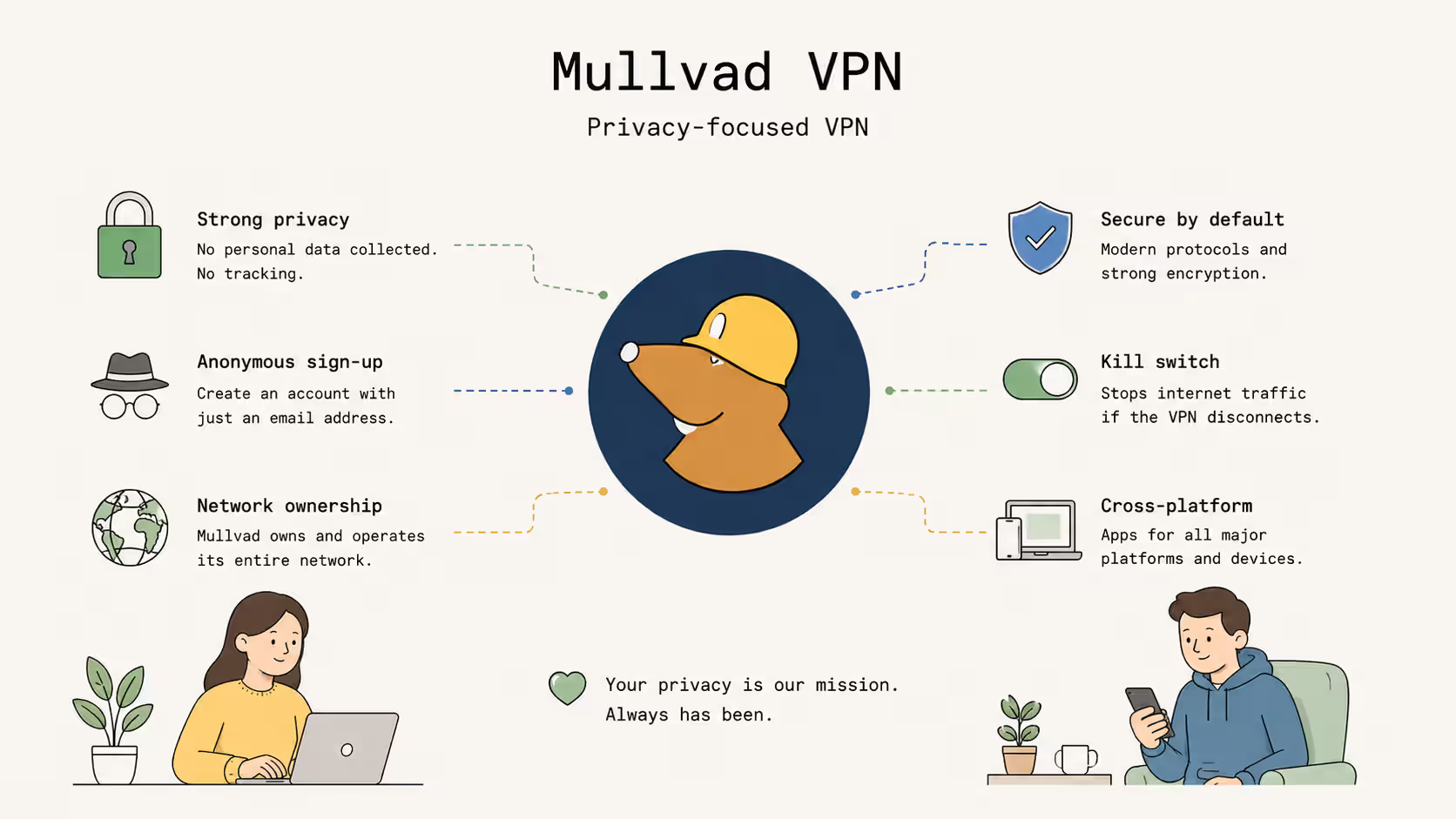
Mullvad verfolgt außerdem eine strenge No-Logs-Richtlinie. Das bedeutet, dass der Dienst weder den Verlauf des Datenverkehrs seiner Nutzer noch DNS-Anfragen, Verbindungszeitpunkte, IP-Adressen oder Bandbreitennutzung speichert.
Das ist eine hervorragende Richtlinie. Wenn du deinen Internetverkehr von deinem Internetanbieter fernhalten und gleichzeitig vermeiden möchtest, ein weiteres detailliertes Protokoll deiner Online-Aktivitäten zu erzeugen, ist Mullvad definitiv eine der besten Optionen.
In dieser Anleitung verwenden wir Mullvad genau aus diesem Grund. Außerdem bewundere ich das Engagement des Anbieters für freie Meinungsäußerung und ein offenes Internet sehr. Deshalb halte ich ihn für eine ausgezeichnete Wahl für diese Art von Anwendung!
Was wir benötigen
Bevor wir beginnen, sollten wir sicherstellen, dass die folgenden Dinge vorhanden sind:
- Ein Android-Telefon mit Android 9 oder neuer oder ein unterstütztes iPhone beziehungsweise iPad.
- Eine funktionierende WLAN- oder mobile Datenverbindung für den ersten Download und die Anmeldung.
- Eine Mullvad-Kontonummer mit verfügbarer Nutzungszeit.
- Zugriff auf den offiziellen App-Store oder eine offizielle Mullvad-Downloadquelle.
- Ein paar Minuten, um die Verbindung sowohl über WLAN als auch über mobile Daten zu testen.
Wenn du diese Anleitung in einem nicht vertrauenswürdigen öffentlichen WLAN befolgst, gib keine sensiblen Informationen ein, bevor du bestätigt hast, dass du die echte Mullvad-App und die echte Mullvad-Website verwendest.
1. Dein Mullvad-Konto erstellen oder finden
Wenn du noch kein Mullvad-Konto hast, müssen wir zunächst eines erstellen. Öffne dazu die offizielle Mullvad-Kontoseite in einem vertrauenswürdigen Browser.
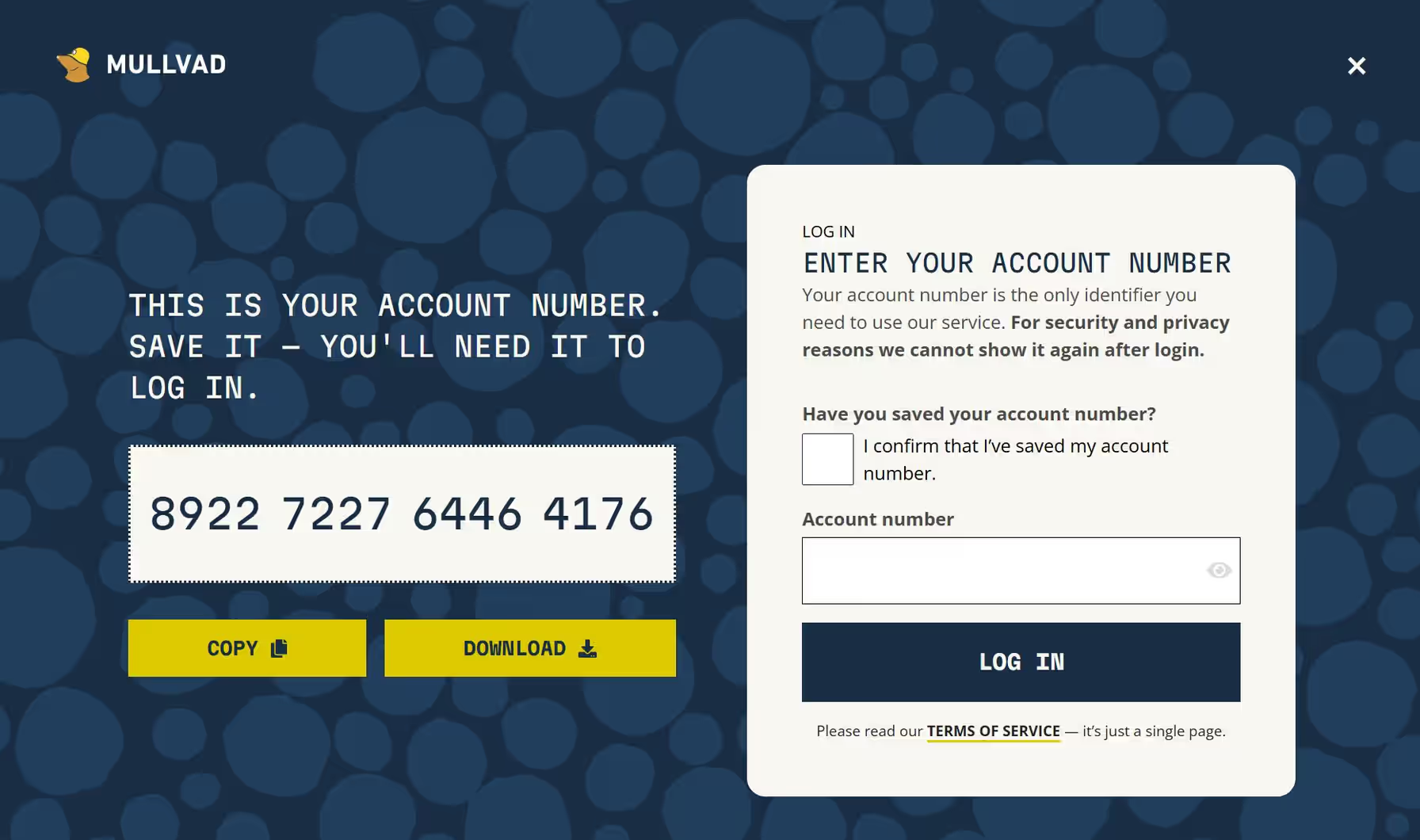
Das Besondere an Mullvad ist, dass du ein Konto ohne Angabe einer E-Mail-Adresse erstellen kannst. Stattdessen erzeugt der Dienst für jeden Nutzer eine neue persönliche, zufällige Kontonummer. Sie ist die einzige Möglichkeit für Mullvad, die Nutzer auseinanderzuhalten.
Ich empfehle, die Kontonummer in einem Passwortmanager wie Bitwarden oder Proton Pass zu speichern. Und vor allem: Teile sie niemals mit anderen! Veröffentliche sie also nicht in Screenshots, Supportforen, Chatnachrichten oder Fehlerberichten. Jeder, der die Nummer besitzt, kann das Konto verwenden, solange noch Zeit verfügbar ist.
Wenn du Mullvad bereits verwendest und schon eine Kontonummer besitzt, stelle sicher, dass noch ausreichend Zeit verfügbar ist.
Nutzungszeit hinzufügen
Mullvad verwendet ein System mit vorausbezahlter Nutzungszeit anstelle eines herkömmlichen Monatsabonnements. Wenn du Zeit hinzufügst, kaufst du einen bestimmten Zeitraum VPN-Zugriff und fügst ihn deinem Konto hinzu. Diese Zeit läuft dann bis zum Ablaufdatum des Kontos herunter, unabhängig davon, ob du mit dem VPN verbunden bist oder den Dienst verwendest.
Um Zeit hinzuzufügen, melde dich mit deiner Kontonummer auf der Mullvad-Website an und wähle eine der verfügbaren Zahlungsmethoden. Die Optionen können je nach Region variieren und sich im Laufe der Zeit ändern.
Eine sehr interessante Möglichkeit, die ich sonst noch nirgendwo gesehen habe, ist die Barzahlung. Ja, echtes Bargeld! Mullvad ermöglicht es dir, Geldscheine zusammen mit deiner Kontonummer per Post zu senden. Sobald Mullvad die Zahlung erhält, wird die Zeit deinem Konto gutgeschrieben.
Das ist eine gute Möglichkeit, den Dienst zu bezahlen, ohne dein Konto mit einer Online-Zahlungsmethode zu verknüpfen!
2. Die mobile Mullvad-App installieren
Okay, jetzt können wir die App endlich auf dein Telefon herunterladen und installieren. Am sichersten ist normalerweise der offizielle App-Store deines Betriebssystems: Google Play für Android und der App Store für iOS.
Android
Öffne unter Android die Mullvad-VPN-Seite bei Google Play, tippe auf Installieren und anschließend auf Öffnen, sobald der Download abgeschlossen ist.
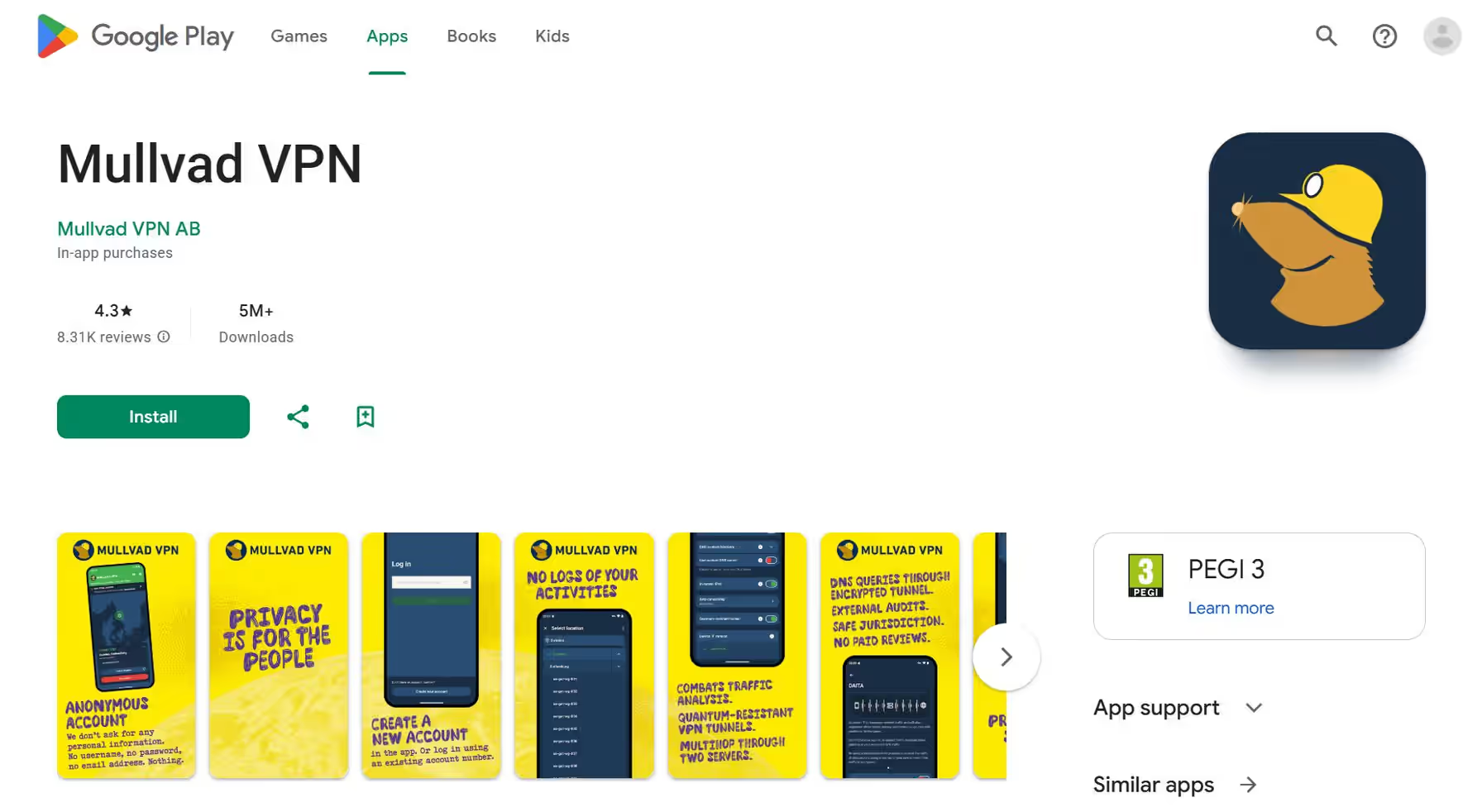
Mullvad beschreibt auch alternative Installationsmethoden für Android, darunter den Download der APK von der eigenen Website sowie die Verwendung von F-Droid und Obtainium. Wenn du eine APK verwendest, überprüfe, ob sie aus einer offiziellen Mullvad-Quelle stammt, und mache dir die Sicherheitsfolgen bewusst, wenn du Installationen außerhalb von Google Play erlaubst.
Laut den aktuellen Mullvad-Anforderungen für Android muss das Gerät Android 9 oder neuer verwenden. Ältere Geräte können möglicherweise die aktuelle App-Version nicht installieren oder nutzen.
iPhone und iPad
Öffne unter iOS und iPadOS die Mullvad-Downloadseite, folge dem Link zum App Store und installiere die offizielle Mullvad-VPN-App.
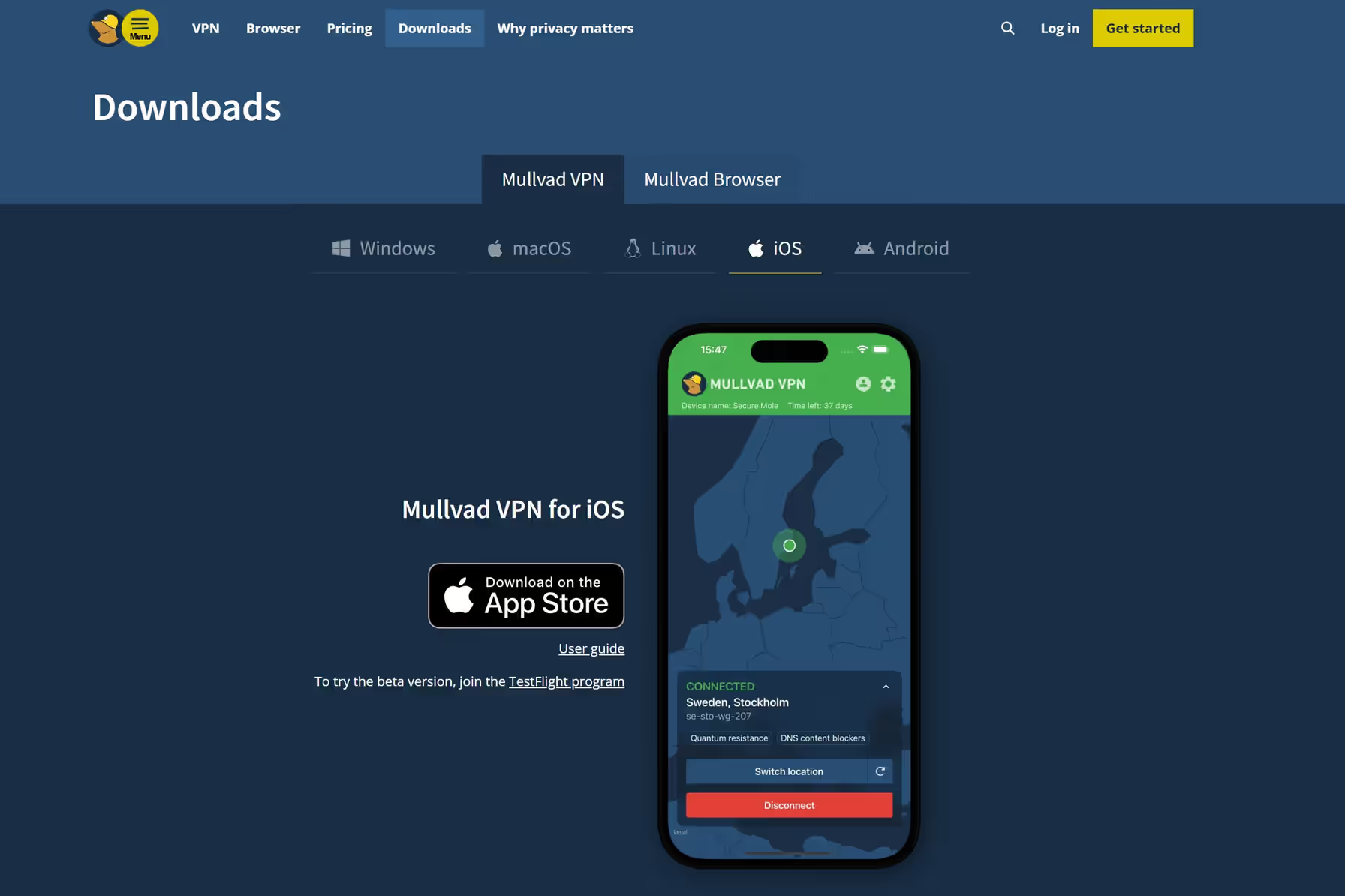
Vermeide ähnlich benannte Apps, die nicht von Mullvad VPN AB veröffentlicht wurden. Überprüfe vor der Installation den Namen des Entwicklers, die App-Beschreibung und den Download-Link.
Installationsquelle einheitlich verwenden
Unter Android müssen Updates normalerweise aus derselben Quelle stammen, die für die ursprüngliche Installation verwendet wurde. Eine aus Google Play installierte App sollte beispielsweise normalerweise über Google Play aktualisiert werden. Wenn du die Quelle wechselst, musst du die vorhandene App möglicherweise zuerst deinstallieren, wodurch lokale Einstellungen und Konfigurationen verloren gehen können.
3. Die App öffnen und anmelden
Sobald Download und Installation abgeschlossen sind, können wir die Mullvad-VPN-App starten. Auf dem ersten Bildschirm sollte eine Option zum Anmelden oder zur Eingabe einer Mullvad-Kontonummer angeboten werden.
Gib deine Mullvad-Kontonummer sorgfältig ein und bestätige sie. Wie bereits erwähnt, verwendet Mullvad keine herkömmliche Kombination aus E-Mail-Adresse und Passwort. Du musst lediglich eine einzelne Kontonummer eingeben. Wenn die App meldet, dass das Konto ungültig ist, prüfe fehlende Ziffern und zusätzliche Leerzeichen und stelle sicher, dass die Nummer nicht aus einem anderen Konto kopiert wurde.
Nach der Anmeldung kannst du die von der App angezeigten Kontoinformationen prüfen und sicherstellen, dass sie deinen Erwartungen entsprechen. Vergewissere dich, dass noch Zeit auf dem Konto verfügbar ist, bevor du Netzwerkprobleme untersuchst. Ein abgelaufenes Konto kann wie ein Verbindungsproblem aussehen, obwohl die Installation korrekt funktioniert.
Die App bittet dich wahrscheinlich um die Berechtigung, eine VPN-Konfiguration auf deinem Gerät zu erstellen. Bestätige diese Systemabfrage, damit die App den VPN-Tunnel einrichten kann, der für die Nutzung des Dienstes erforderlich ist. iOS und Android verwalten diese Berechtigung über eigene Dialoge des Betriebssystems, daher kann der genaue Wortlaut abweichen.
4. Mit Mullvad verbinden
Nachdem die App installiert und das Konto angemeldet ist und das Betriebssystem Mullvad die Berechtigung zum Erstellen der VPN-Konfiguration erteilt hat, können wir uns endlich mit dem Dienst verbinden. Der Hauptbildschirm enthält ein großes Verbindungselement und sollte anzeigen, dass das VPN derzeit nicht verbunden ist.
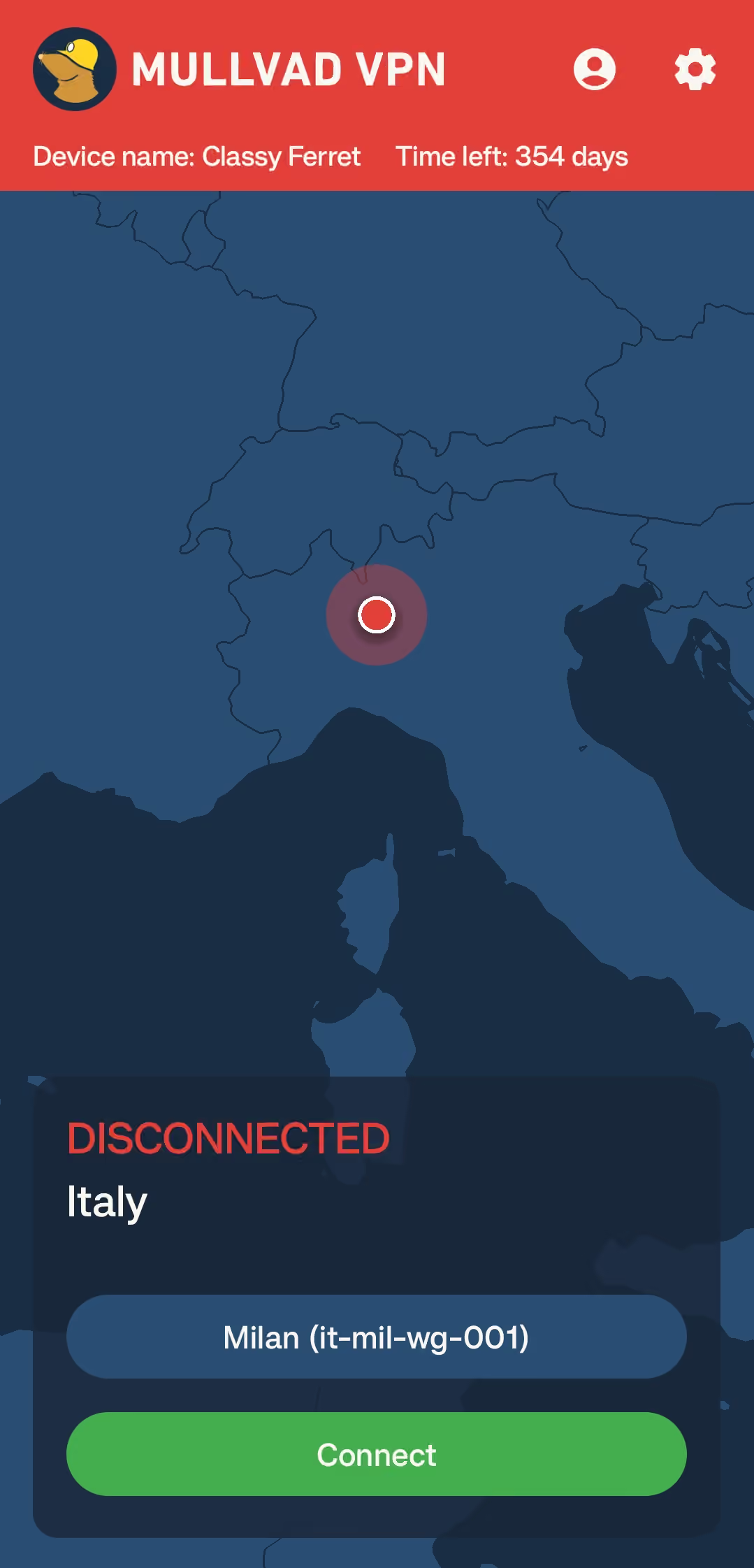
Tippe zum Aktivieren einfach auf die Hauptschaltfläche und warte einen Moment, während die App den VPN-Tunnel zum ausgewählten Mullvad-Server aufbaut.
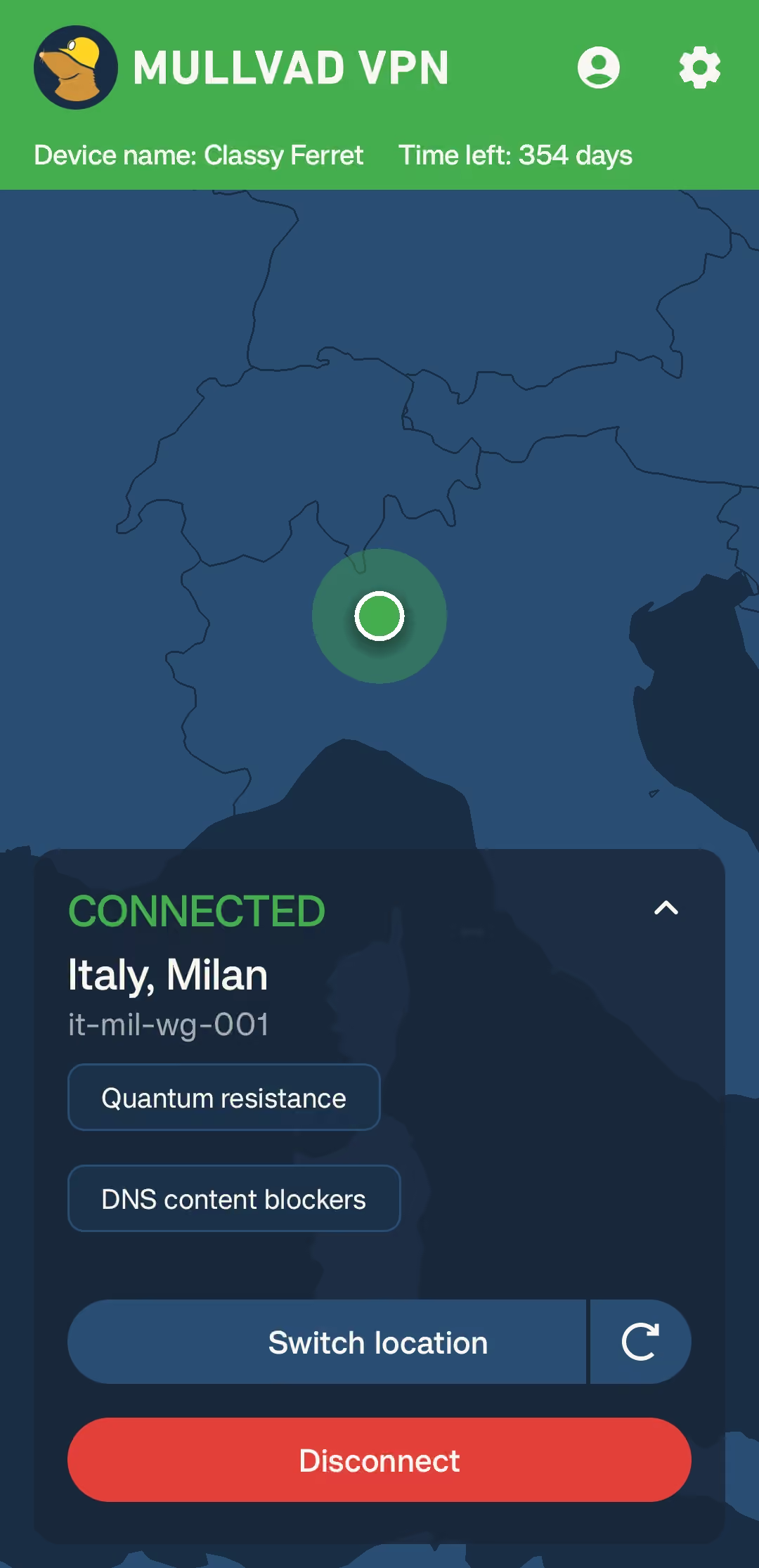
Die erste Verbindung kann etwas länger dauern als die folgenden, weil die App zunächst das VPN-Profil des Geräts fertig einrichten und eine Verbindung mit dem Server aushandeln muss. Sobald alles bereit ist, sollte Mullvad eindeutig den verbundenen Status anzeigen. Android oder iOS können zusätzlich einen VPN-Indikator in der Systemoberfläche anzeigen.
Es ist wichtig, eine geöffnete App nicht mit einer tatsächlich bestehenden und geschützten VPN-Verbindung zu verwechseln. Prüfe vor der Nutzung eines nicht vertrauenswürdigen Netzwerks für sensible Aktivitäten den Verbindungsstatus in Mullvad und achte, sofern verfügbar, zusätzlich auf den VPN-Indikator des Betriebssystems.
Wenn du die Verbindung trennen möchtest, kehre zur Mullvad-App zurück und tippe erneut auf dasselbe Verbindungselement. Das kann hilfreich sein, wenn ein lokaler Dienst, ein Captive Portal oder eine andere Netzwerkressource über das VPN nicht richtig funktioniert.
Denke aber daran, dass dein Datenverkehr nach dem Trennen wieder über die normale WLAN- oder mobile Datenverbindung läuft. Verbinde dich daher wieder, sobald du mit dem Vorgang fertig bist, der die Trennung erforderlich gemacht hat.
Die öffentliche IP-Adresse testen
Am einfachsten bestätigst du, dass der Tunnel wie erwartet funktioniert, indem du bei bestehender Verbindung die Mullvad-Verbindungsprüfungsseite öffnest. Die Seite sollte den Standort eines Mullvad-Servers anzeigen und eine öffentliche IP-Adresse nennen, die sich von der IP-Adresse deiner Verbindung bei deaktiviertem Mullvad unterscheidet.
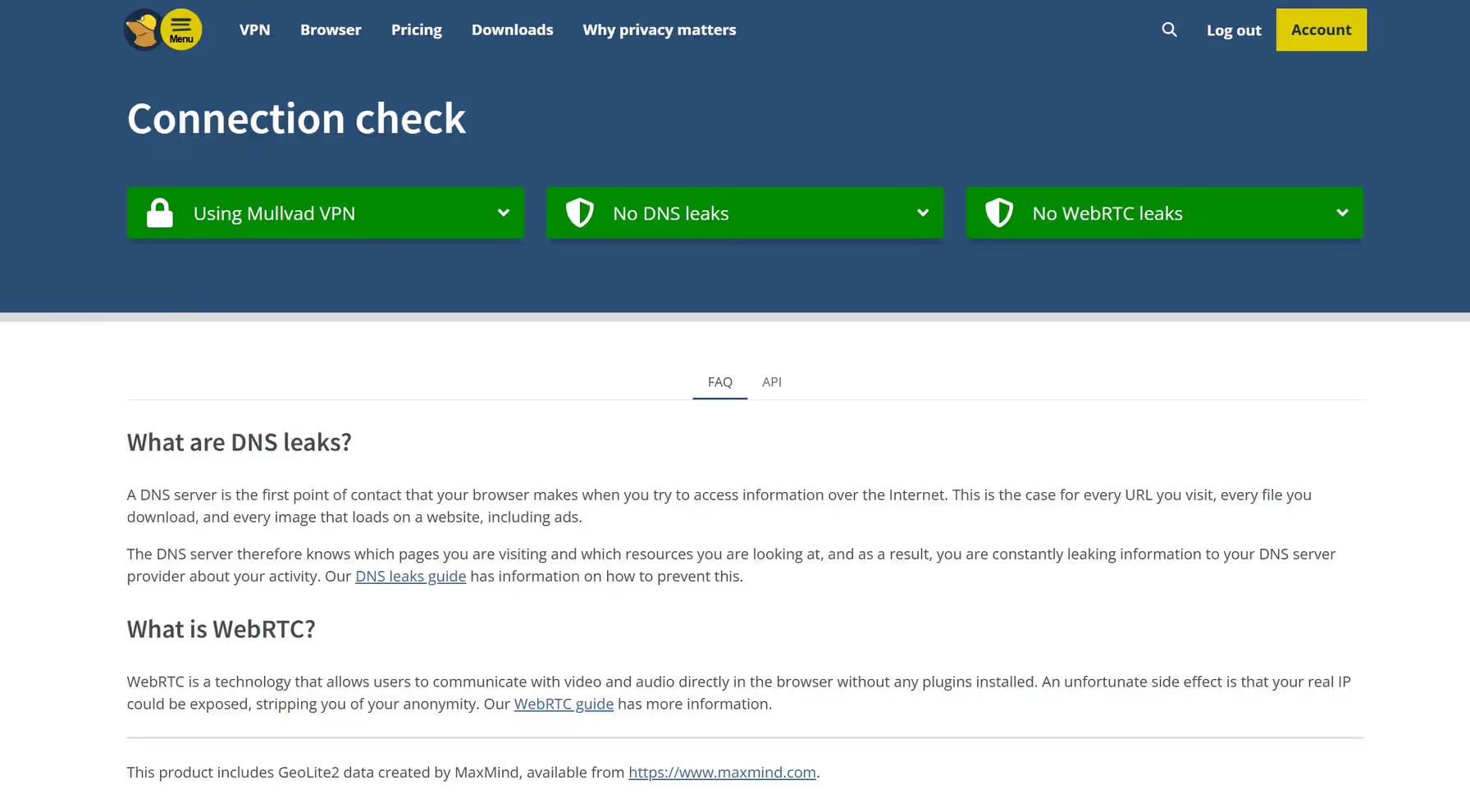
Für einen aussagekräftigeren Vergleich führst du die Prüfung einmal bei bestehender Verbindung und ein weiteres Mal nach dem Trennen durch. Achte dabei sowohl auf den angezeigten Standort als auch auf die öffentliche IP-Adresse. Wenn du für eine Supportanfrage einen Screenshot teilen musst, darf er niemals deine Kontonummer oder andere private Geräteinformationen preisgeben!
5. Einen Server und Standort auswählen
Der standardmäßig ausgewählte Standort ist ein guter Ausgangspunkt, besonders wenn du noch lernst, wie die App funktioniert. Beim Ändern des Standorts kannst du in Mullvad ein Land, eine Stadt oder sogar einen einzelnen Server auswählen. Öffne zunächst den Standortwähler und sieh dir die verfügbaren Optionen an, damit du besser einschätzen kannst, was zur Auswahl steht.
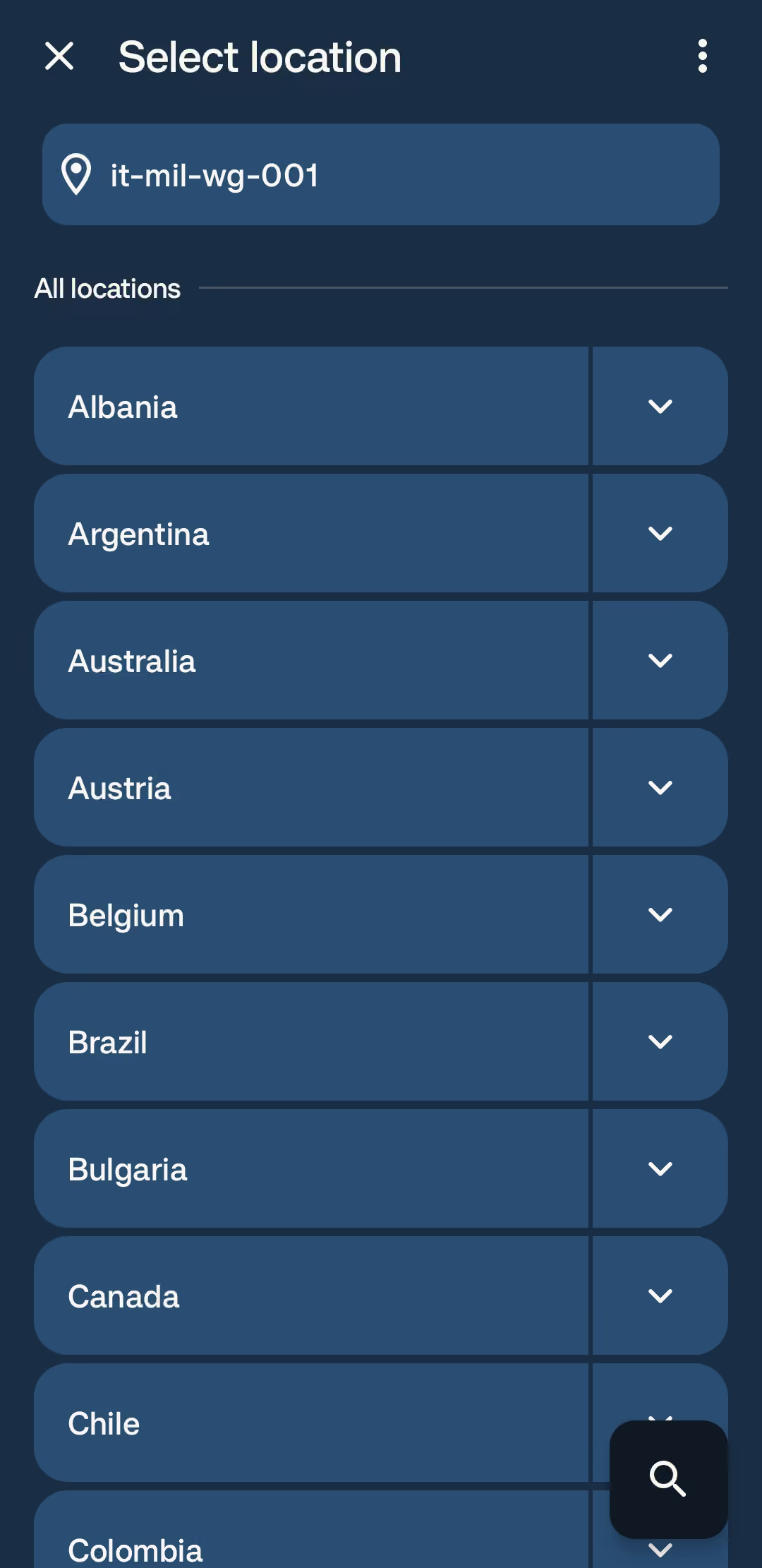
Wenn eine niedrige Latenz deine Priorität ist, ist ein nahe gelegenes Land normalerweise die sinnvollste erste Wahl. Wenn Websites stattdessen einen anderen Ausgangsstandort sehen sollen, wählst du das dafür passende Land. Für die Auswahl einer Stadt gilt dasselbe.
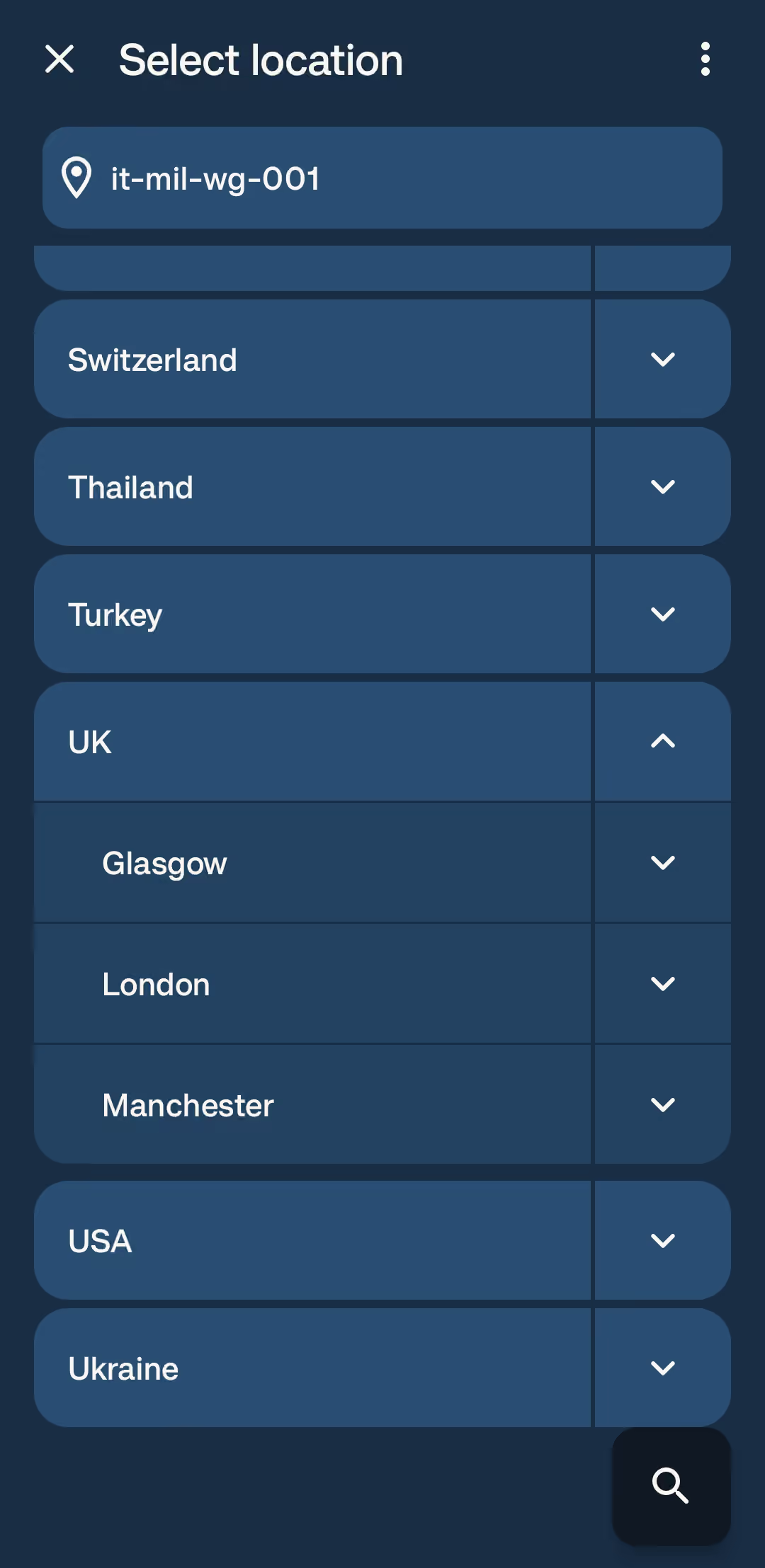
Es gibt keinen allgemein besten Server, da das Ergebnis stark von deinem physischen Standort, der aktuellen Serverauslastung, deinem Mobilfunkanbieter, den Netzwerkbedingungen und dem Dienst abhängt, den du erreichen möchtest.
Wenn ein Standort mehrere Server anbietet, kannst du deren Geschwindigkeit vergleichen, falls dir die Leistung besonders wichtig ist. Eine geringere Auslastung garantiert nicht, dass ein Server schneller ist, da auch Entfernung und Netzwerk-Routing eine Rolle spielen. Sie ist aber dennoch ein nützliches Signal, wenn du zwischen ansonsten ähnlichen Optionen wählst.
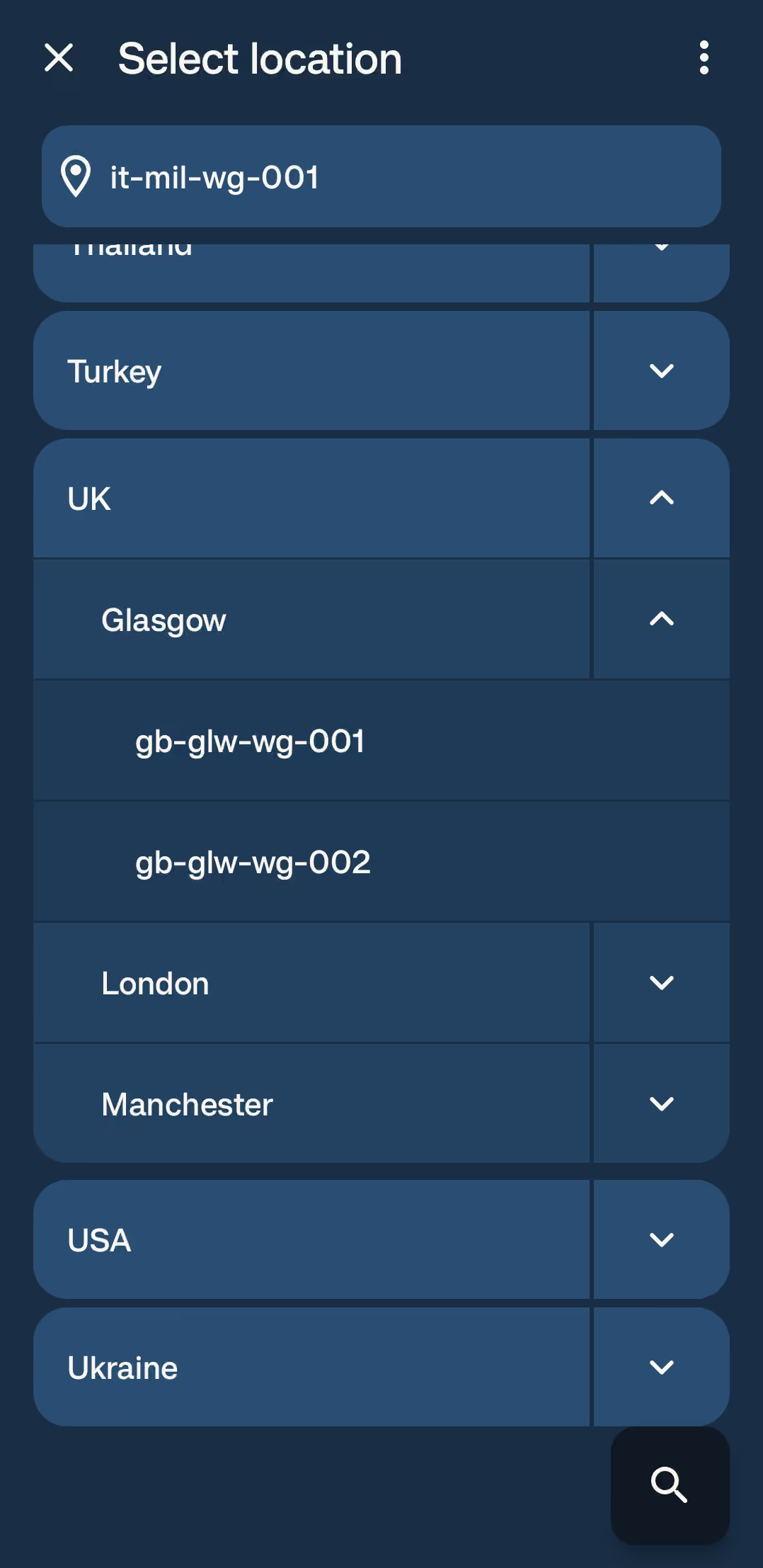
Verbinde dich nach der Auswahl eines neuen Standorts erneut und öffne die Mullvad-Verbindungsprüfungsseite, um zu bestätigen, dass die Änderung tatsächlich übernommen wurde.
Wenn eine Website dich nach dem Wechsel erneut zur Identitätsprüfung auffordert, musst du dir keine Sorgen machen. Die Website sieht einfach die IP-Adresse von Mullvad statt der IP-Adresse deiner üblichen Verbindung und möchte deshalb bestätigen, dass du wirklich hinter dem Konto stehst.
Welchen Standort solltest du wählen?
Für das tägliche Surfen und die normale App-Nutzung empfehle ich persönlich, den nächstgelegenen Server in deinem eigenen Land zu wählen. So erhältst du die Datenschutzvorteile eines VPNs, ohne die Wahrscheinlichkeit einer Standortwarnung unnötig zu erhöhen.
Das ist wichtig, weil manche Websites, insbesondere Banken und Behörden, den Zugriff blockieren oder Sicherheitswarnungen auslösen können, wenn sie eine Verbindung von einem ungewöhnlichen Standort erkennen.
6. Den Kill Switch verstehen
Okay, jetzt ist es an der Zeit, über den Kill Switch von Mullvad zu sprechen.
… „Kill Switch? Was zum Teufel ist ein Kill Switch?“, fragst du dich vielleicht.
Gute Frage. Schauen wir uns kurz an, was dahintersteckt.
Bei einem VPN ist der Kill Switch eine sehr nützliche Funktion. Sie soll verhindern, dass dein Datenverkehr stillschweigend auf den normalen Netzwerkweg zurückfällt, während das VPN verbunden ist oder versucht, die Verbindung wiederherzustellen. Das ist besonders wertvoll, wenn die Vermeidung von versehentlichem Datenverkehr außerhalb des Tunnels wichtiger ist, als jederzeit online zu bleiben.
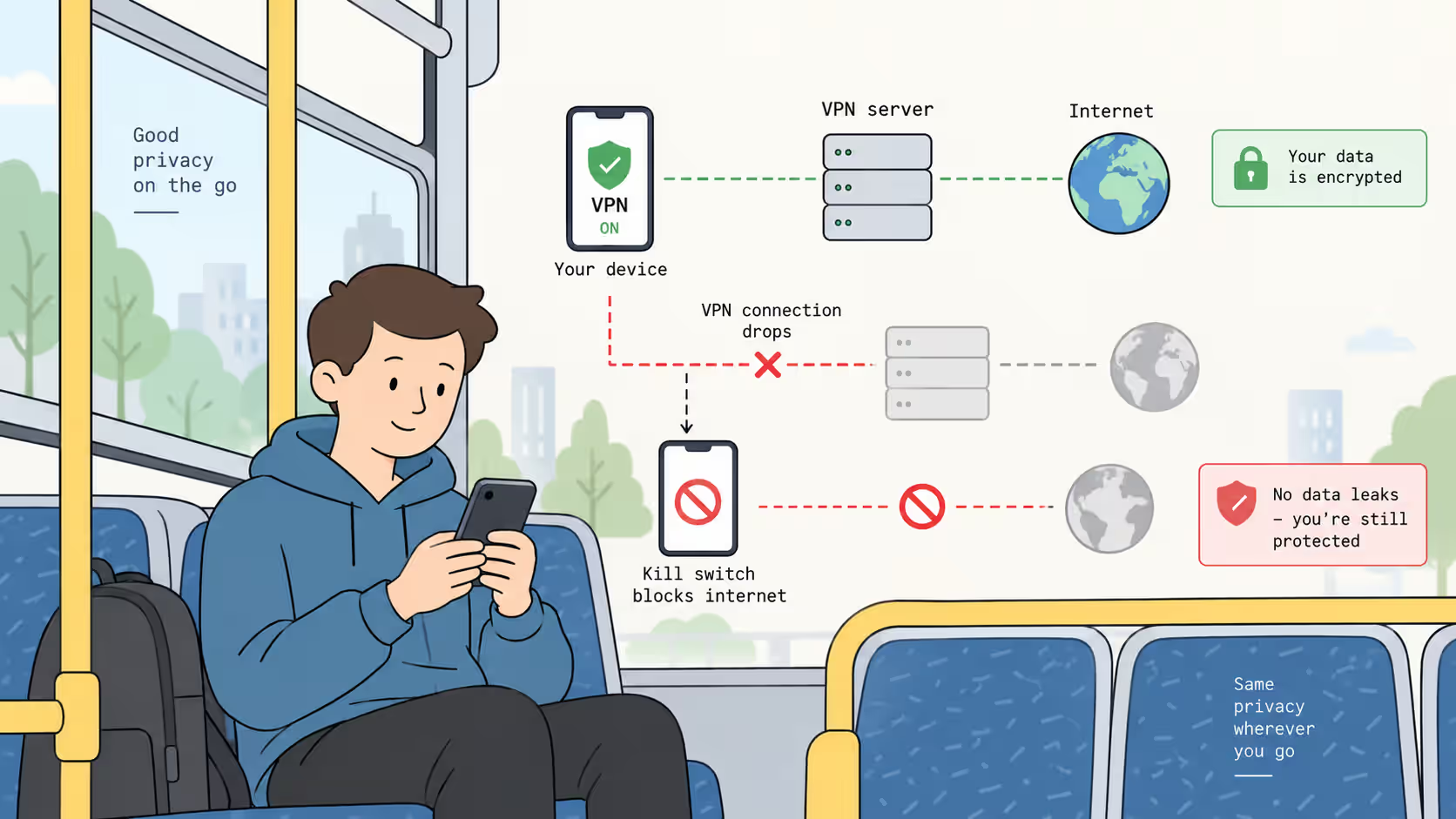
Wenn der ausgewählte VPN-Server beispielsweise vorübergehend nicht erreichbar ist, kann Mullvad den Datenverkehr blockieren, statt ihn ungeschützt über deinen Mobilfunkanbieter oder dein WLAN-Netzwerk zu senden. In den meisten Situationen, in denen Datenschutz wichtig ist, ist das der vorzuziehende Fehlerfall.
Das kann jedoch unpraktisch sein, wenn du einen lokalen Drucker erreichen, die Anmeldung an einem Captive Portal abschließen oder einen anderen Dienst im lokalen Netzwerk verwenden möchtest.
Wenn das Internet nach einem fehlgeschlagenen Verbindungsversuch nicht mehr funktioniert, öffne Mullvad und prüfe den Status, bevor du nicht verwandte Telefoneinstellungen veränderst. Du kannst die VPN-Verbindung absichtlich trennen, wenn du die normale Verbindung verwenden musst.
Alternativ kannst du einen anderen Server auswählen und es erneut versuchen, wenn du während der Fehlersuche geschützt bleiben möchtest.
Deaktiviere diese Schutzfunktion nicht einfach nur, damit ein Verbindungstest erfolgreich aussieht. Ermittle zuerst, ob das Problem durch ein Netzwerk verursacht wird, das VPN-Datenverkehr blockiert, durch einen nicht verfügbaren Server, eine unvollständige Captive-Portal-Anmeldung oder eine lokale Firewall-Regel. Jede dieser Situationen erfordert eine andere Lösung.
Solltest du den Kill Switch verwenden?
Das hängt von deinen Anforderungen ab. Für normale Nutzer ist es völlig vertretbar, den Kill Switch deaktiviert zu lassen. Wenn du Mullvad hauptsächlich zum täglichen Surfen und für gewöhnliche Apps verwendest, brauchst du wahrscheinlich nicht jederzeit das höchstmögliche Datenschutzniveau. Eine verfügbare normale Verbindung kann bequemer sein, wenn das VPN keine Verbindung herstellen kann.
Wenn deine Priorität dagegen der größtmögliche Datenschutz ist und kein Datenverkehr dein Gerät außerhalb des VPN-Tunnels verlassen soll, aktiviere den Kill Switch. Akzeptiere dann, dass er den Internetzugang unterbrechen kann, bis Mullvad die Verbindung wiederherstellt oder du ihn selbst deaktivierst.
7. Nützliche App-Einstellungen konfigurieren
Die Standardeinstellungen der Mullvad-App sind für die große Mehrheit der Nutzer geeignet. Du musst nicht jede Option ändern, nur weil du es kannst.
Einige Einstellungen solltest du dennoch verstehen, insbesondere wenn du das VPN in mehreren Netzwerken verwendest oder ein lokales Gerät, eine Website oder eine App nach dem Aktivieren des Tunnels anders reagiert.
Automatischer Start oder automatische Verbindung
Wenn deine App-Version eine Option für automatische Verbindung anbietet, aktiviere sie, wenn sich Mullvad jedes Mal verbinden soll, sobald sich dein Telefon mit einem Netzwerk verbindet.
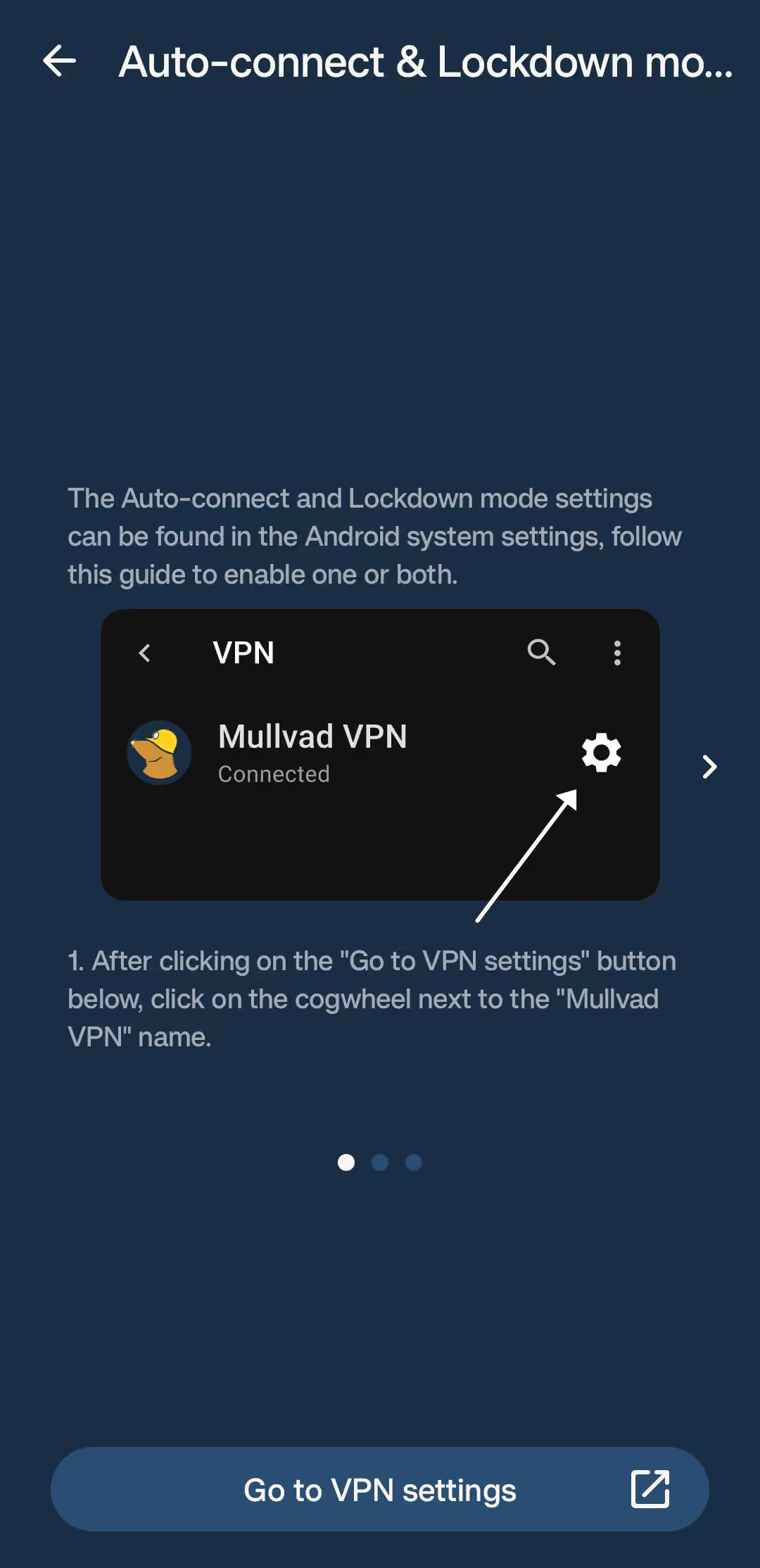
Das kann sehr praktisch sein, besonders wenn du regelmäßig öffentliche WLANs verwendest oder dem Netzwerk, mit dem du dich verbindest, nicht immer vertraust.
Lokales Netzwerk freigeben
Mobile Geräte müssen oft mit mehr als nur dem öffentlichen Internet kommunizieren. Vielleicht möchtest du ein Dokument drucken, ein Video übertragen, einen Medienserver erreichen oder dich mit einem anderen Gerät zu Hause verbinden.
Wenn eine dieser lokalen Ressourcen nicht mehr erreichbar ist, während Mullvad aktiv ist, suche in der App nach der Einstellung für die Freigabe des lokalen Netzwerks oder den Zugriff auf das lokale Netzwerk. Beachte, dass der genaue Name und die Verfügbarkeit von Plattform und App-Version abhängen und sich durch zukünftige Updates ändern können.
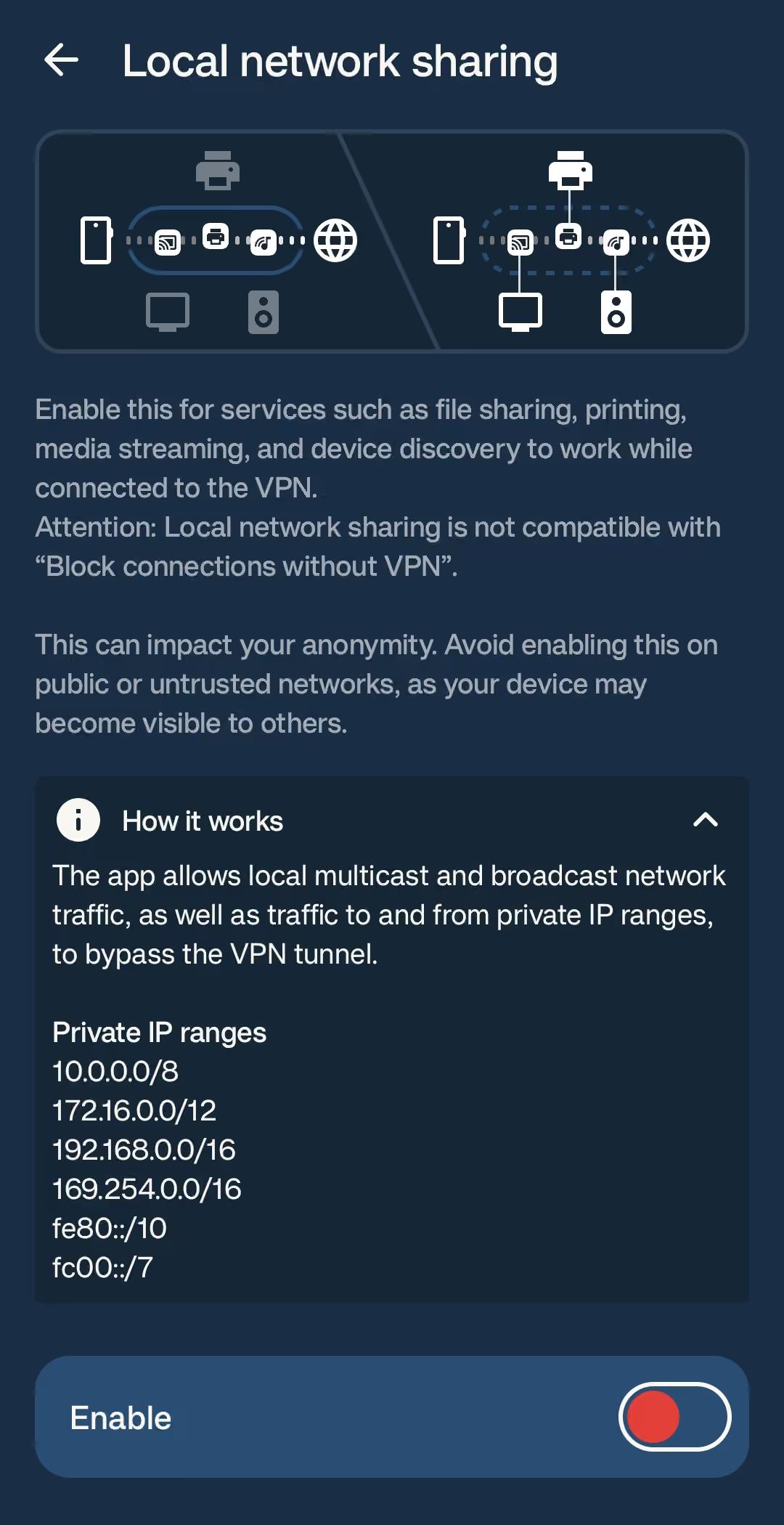
Wenn du eine Ausnahme benötigst, aktiviere die kleinstmögliche Ausnahme, die das Problem löst, und teste den lokalen Dienst erneut. Der Zugriff auf das lokale Netzwerk sendet nicht automatisch den gesamten Internetverkehr außerhalb des VPNs. Er verändert jedoch die Netzwerkwege, die dein Gerät verwenden darf. Daher solltest du genau wissen, was du aktiviert hast.
VPN-Protokoll
Je nach Plattform und App-Version kann Mullvad in den Einstellungen mehrere Protokolloptionen anbieten.
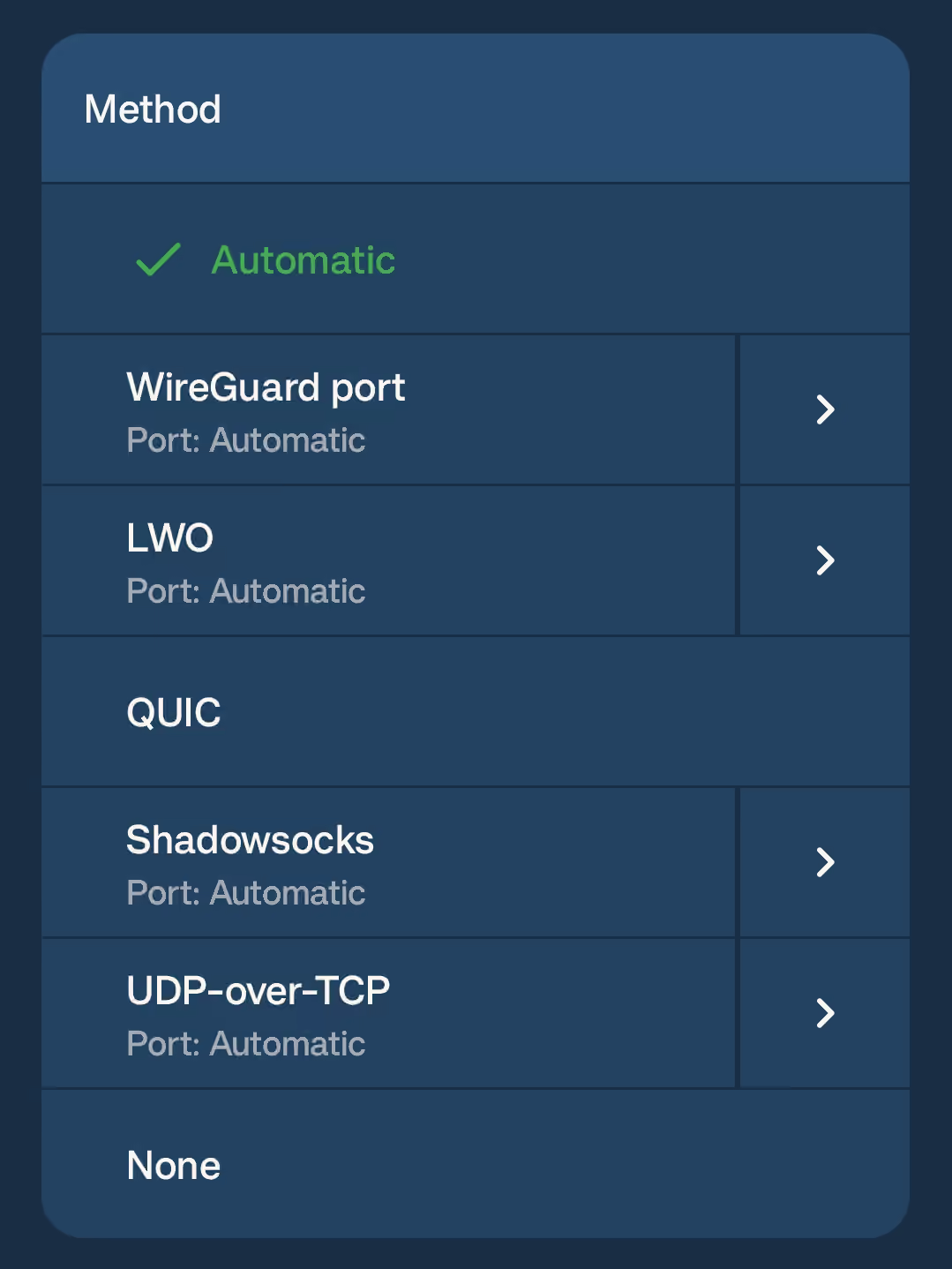
WireGuard ist aufgrund seiner Modernität und Effizienz häufig die Standardoption. Ich empfehle daher, diese Einstellung beizubehalten, sofern du keinen Verbindungsfehler untersuchen oder aus einem konkreten Grund das Protokoll wechseln möchtest.
Wenn ein bestimmtes Netzwerk das Standardprotokoll blockiert oder beeinträchtigt, notiere zunächst die ursprüngliche Einstellung, probiere eine andere verfügbare Option und vergleiche die Ergebnisse, statt mehrere Dinge gleichzeitig zu ändern.
DNS-Einstellungen
Die VPN-Verbindung verarbeitet auch DNS-Anfragen, wobei die verfügbaren Optionen von der installierten App-Version und der gewählten Plattform abhängen.
Eine sehr nützliche Funktion des Mullvad-DNS ist die Möglichkeit, festzulegen, welche Arten von Anfragen blockiert werden sollen. Du kannst Anfragen an Werbe- und Trackingdienste, Malware-Domains und Seiten für Erwachsene blockieren.
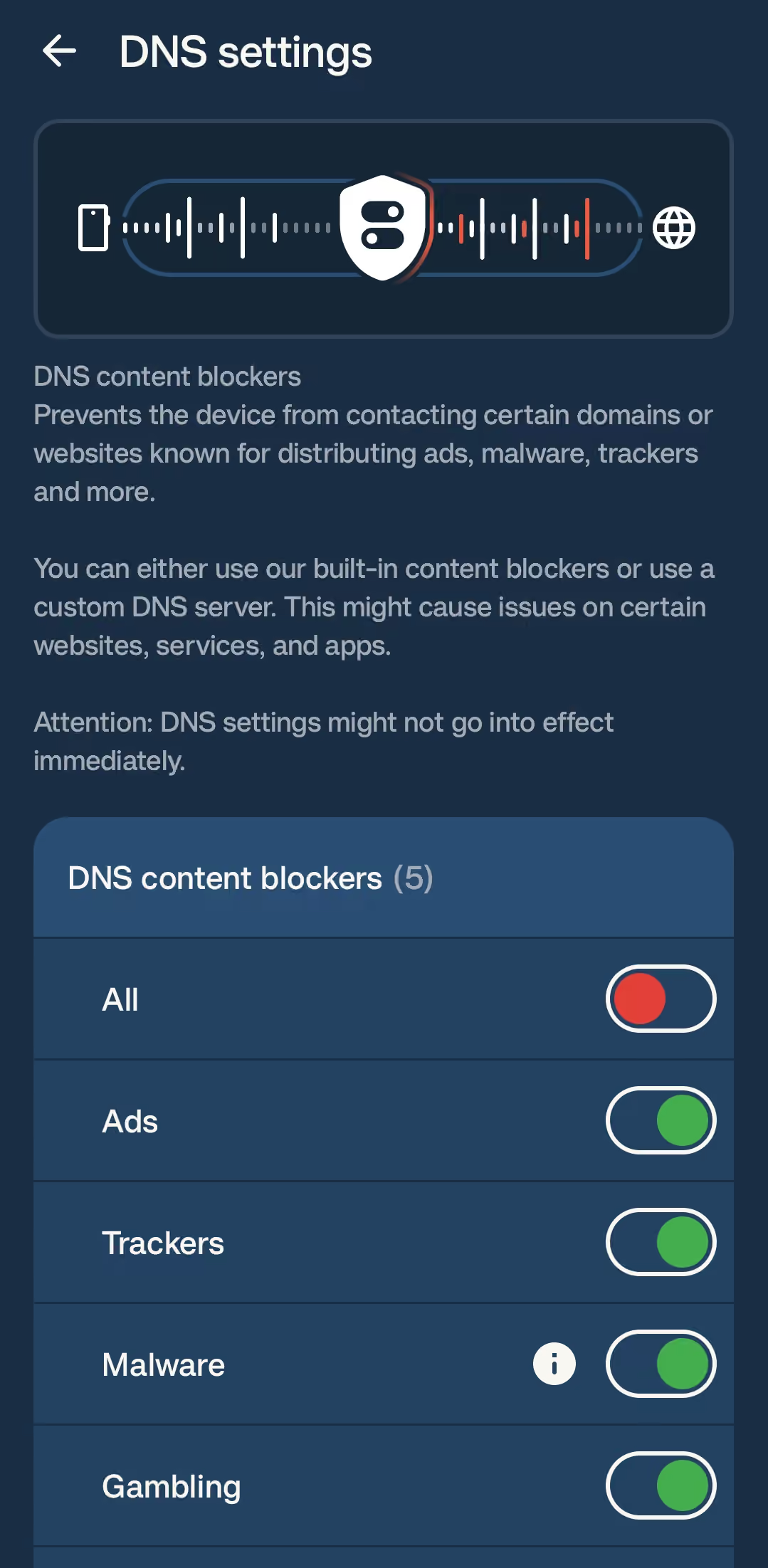
Diese Filter sind nützlich, können aber manchmal Websites beeinträchtigen, die auf einen dieser Dienste angewiesen sind. Dadurch kann eine eigentlich funktionierende Verbindung fehlerhaft wirken.
Wenn sich eine Seite merkwürdig verhält, teste sie vorübergehend mit einer weniger restriktiven DNS-Einstellung und prüfe, ob das Problem verschwindet. Ändere jeweils nur eine Einstellung, damit du die Ursache leichter erkennst. Stelle anschließend den Schutzgrad wieder her, den du tatsächlich verwenden möchtest.
Hier ist eine kurze Übersicht über die Einstellungen aus diesem Abschnitt, ergänzt um den Kill Switch:
| Einstellung | Funktion | Empfehlung |
|---|---|---|
| Automatische Verbindung | Verbindet Mullvad, sobald sich dein Telefon mit einem Netzwerk verbindet | Aktivieren, wenn du oft öffentliche oder nicht vertrauenswürdige WLANs nutzt |
| Freigabe des lokalen Netzwerks | Ermöglicht den Zugriff auf Drucker, Medienserver und andere lokale Geräte | Nur aktivieren, wenn eine lokale Ressource nicht mehr erreichbar ist |
| VPN-Protokoll | Legt das Protokoll für den Tunnel fest (häufig standardmäßig WireGuard) | WireGuard beibehalten, sofern kein Netzwerk es blockiert |
| DNS-Inhaltsblockierung | Blockiert Werbe- und Trackingdienste, Malware-Domains und Seiten für Erwachsene | Gewünschte Filter wählen; bei Problemen mit einer Website vorübergehend lockern |
| Kill Switch | Verhindert, dass Datenverkehr den Tunnel umgeht, während das VPN verbunden ist oder sich neu verbindet | Im Alltag optional; für maximalen Datenschutz aktivieren |
8. Mullvad über WLAN und mobile Daten verwenden
Ein VPN, das im heimischen WLAN funktioniert, aber sofort nach dem Verlassen des Hauses ausfällt, ist, wie du dir vorstellen kannst, nicht besonders nützlich.
Teste Mullvad deshalb sowohl über WLAN als auch über mobile Daten, bevor du davon ausgehst, dass alles korrekt eingerichtet ist. Verschiedene Netzwerke können Datenverkehr filtern, DNS unterschiedlich behandeln oder Einschränkungen durchsetzen, die bei einem Test mit nur einer Verbindung unsichtbar bleiben.
Öffentliches WLAN
Viele öffentliche WLAN-Netzwerke verlangen, dass du Nutzungsbedingungen akzeptierst oder dich über ein Captive Portal anmeldest, bevor sie dir den Internetzugang erlauben. Wenn Mullvad sich in einem Hotel, am Flughafen oder in einem Café nicht verbinden kann, trenne die VPN-Verbindung kurz, schließe die Anmeldung am Netzwerk ab und verbinde Mullvad wieder, sobald du online bist.
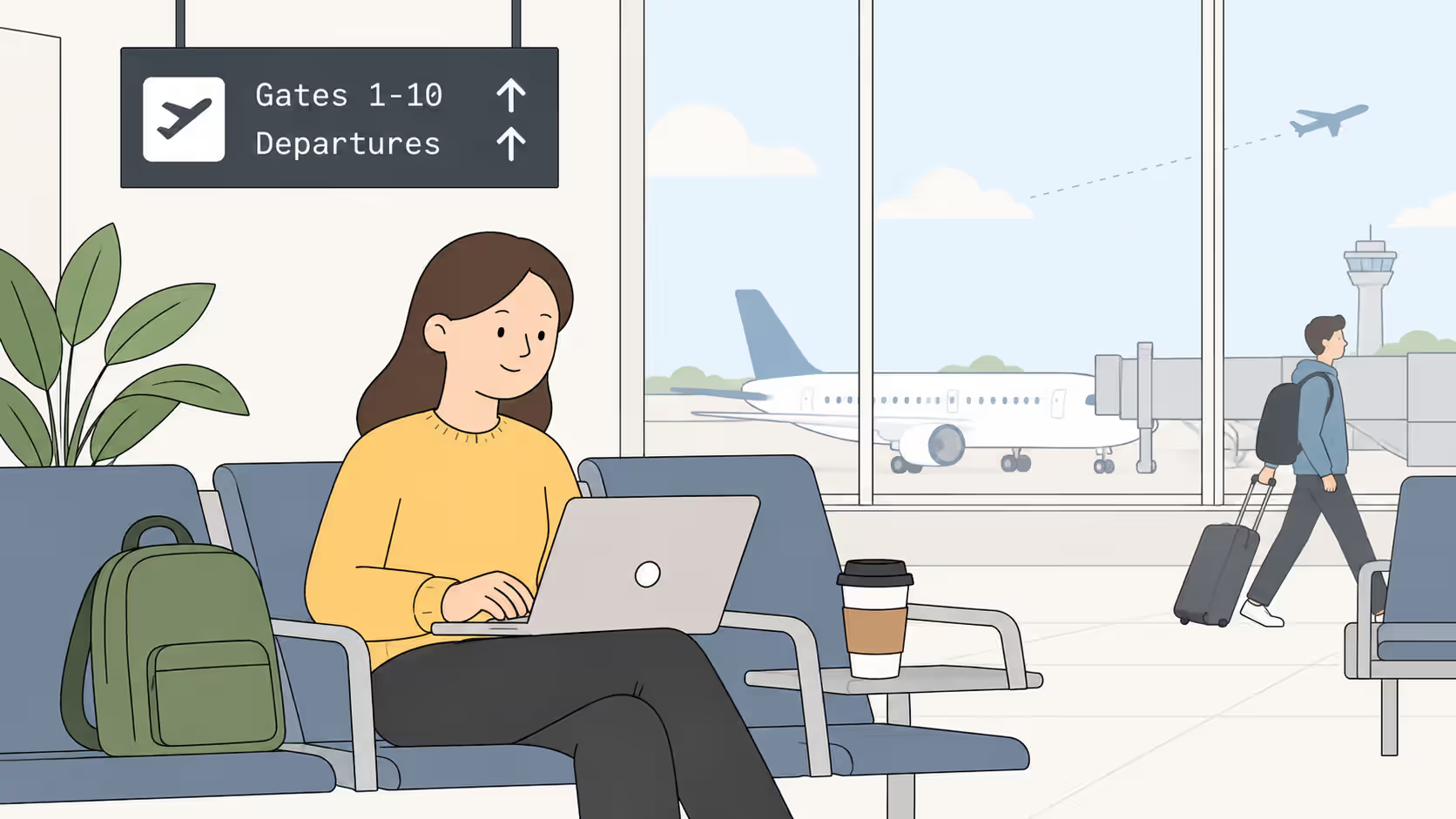
Gehe dabei vorsichtig vor und halte den ungeschützten Zeitraum so kurz wie möglich. Führe nur den Schritt am Captive Portal aus, gib vor der erneuten Verbindung keine sensiblen Informationen ein und surfe nicht unnötig. Prüfe den Verbindungsstatus erneut, sobald Mullvad wieder aktiv ist.
Mobile Daten
Um deine mobile Datenverbindung zu testen, schalte WLAN aus und prüfe, ob Mullvad über deinen Mobilfunkanbieter einen Tunnel aufbauen kann. Falls nicht, probiere einen anderen Server in der Nähe oder ein verfügbares Protokoll. Prüfe außerdem, ob dein Anbieter oder das aktuelle Mobilfunknetz bekanntermaßen VPN-Datenverkehr einschränkt, bevor du weitere Einstellungen änderst.
Unter Android verwenden manche Hersteller aggressive Regeln zur Akkuoptimierung. Diese können Mullvad beenden oder die Verbindung trennen, während das Telefon gesperrt ist, um bei niedrigem Akkustand Energie zu sparen.
Wenn das passiert, befolge die Anleitung von Mullvad zum Betrieb im Hintergrund unter Android und erlaube der App, normal im Hintergrund zu laufen, statt anzunehmen, dass das VPN selbst unzuverlässig ist.
Unter iOS verwaltet das Betriebssystem Aktivitäten im Hintergrund strenger. Halte die App daher aktuell und prüfe ihren Status, nachdem du das Netzwerk gewechselt oder das Gerät aus dem Ruhezustand geholt hast. Die wichtigste Gewohnheit ist auf beiden Plattformen gleich: Bestätige nach einem Netzwerkwechsel kurz, dass das VPN weiterhin verbunden ist, bevor du ihm deinen Datenverkehr anvertraust.
Fehlerbehebung
Wenn zwangsläufig etwas schiefgeht, widerstehe der Versuchung, fünf Einstellungen gleichzeitig zu ändern. Das Problem könnte dadurch verschwinden, ohne dir zu verraten, was es verursacht hat.
Die meisten mobilen VPN-Probleme lassen sich viel leichter verstehen, wenn du jeweils nur eine Variable änderst und darauf achtest, ob der Fehler bei der Anmeldung, der Serverauswahl, der Verbindung oder beim normalen Surfen auftritt.
Hier ist eine kurze Checkliste, falls du bei der Verwendung von Mullvad VPN Probleme feststellst:
- Wenn sich die App nicht anmelden kann, prüfe die Kontonummer sorgfältig und stelle sicher, dass noch Zeit verfügbar ist, bevor du die Netzwerkeinstellungen untersuchst.
- Wenn kein Server eine Verbindung herstellt, bestätige zuerst, dass normales WLAN oder mobile Daten funktionieren. Probiere anschließend einen anderen Server in der Nähe oder ein verfügbares Protokoll.
- Wenn die App verbunden ist, Websites aber nicht geladen werden, suche nach einem Captive Portal und prüfe danach die Einstellungen für den ausgewählten Server, DNS und das Protokoll einzeln.
- Wenn nur eine App ausfällt, überprüfe deren Netzwerkberechtigungen, Proxy-Einstellungen und Optionen zur VPN-Umgehung oder zum Split-Tunneling, bevor du den Tunnel verantwortlich machst.
- Wenn die VPN-Verbindung beim Sperren des Bildschirms getrennt wird, überprüfe die Akkuoptimierung von Android und alle vom Gerätehersteller hinzugefügten Einschränkungen für Hintergrundaktivitäten.
- Wenn lokale Geräte nicht erreichbar sind, prüfe die Einstellungen für die Freigabe des lokalen Netzwerks und bestätige, dass Drucker, Server oder der andere Dienst ohne VPN funktionieren.
- Wenn sich die öffentliche IP-Adresse nicht ändert, trenne andere VPNs, Proxys oder Private-Relay-Dienste, bevor du Mullvad erneut testest.
In einer kontrollierten Reihenfolge neu starten
Wenn dich die Suche nach der Ursache des VPN-Problems verrückt macht, kannst du die folgenden Schritte nacheinander ausführen. So liefert dir jeder Schritt nützliche Informationen für den nächsten:
- Trenne Mullvad.
- Bestätige, dass normales WLAN oder mobile Daten funktionieren.
- Schließe die Mullvad-App und öffne sie erneut.
- Probiere einen anderen Server in der Nähe.
- Stelle die Verbindung wieder her und führe die Mullvad-Verbindungsprüfung aus.
Wie bereits erwähnt, solltest du mehrere Einstellungen nicht gleichzeitig ändern. Wenn das Problem danach verschwindet, weißt du nicht, welche Änderung geholfen hat, und lässt möglicherweise unnötige Ausnahmen aktiviert, weil du die ursprüngliche Ursache nie gefunden hast.
Captive Portals und eingeschränkte Netzwerke
Manche Netzwerke blockieren VPN-Datenverkehr, bis du ihre Bedingungen akzeptierst oder dich über eine Browserseite authentifizierst. Deshalb kann ein VPN fehlerhaft wirken, obwohl das Telefon selbst online ist.
Verbinde dich nur so lange ohne Mullvad, wie es zum Abschließen der Anmeldung im Portal nötig ist, stelle die Verbindung danach sofort wieder her und teste den Tunnel. Wenn das Netzwerk VPN-Verbindungen dauerhaft blockiert, probiere ein anderes Netzwerk oder ein verfügbares Mullvad-Protokoll, statt wiederholt irrelevante Telefoneinstellungen zu verändern.
Vor einer Fehlermeldung aktualisieren
Bevor du ein Problem an Mullvad meldest, prüfe, ob über dieselbe Quelle, die du für die Installation verwendet hast, eine neuere Version der Mullvad-App verfügbar ist. Ein Update kann den Fehler bereits beheben oder eine nützlichere Diagnosemeldung enthalten.
Wenn du trotzdem den Support kontaktieren musst, notiere Gerätemodell, Betriebssystemversion, App-Version, Netzwerktyp, ausgewählten Standort und die genaue Fehlermeldung. Füge deine Kontonummer jedoch niemals einem öffentlichen Fehlerbericht oder Screenshot hinzu.
Tipps für Privatsphäre und Sicherheit
Die VPN-Einstellungen sind wichtig, aber deine täglichen Gewohnheiten sind noch wichtiger.
Hier ist eine kurze Liste bewährter Vorgehensweisen für die Verwaltung deiner mobilen Mullvad-App und ihrer Konfiguration:
- Installiere Mullvad nur aus dem offiziellen App-Store oder einer offiziellen Mullvad-Downloadquelle, besonders wenn eine APK oder Konfigurationsdatei beteiligt ist.
- Halte deine Kontonummer geheim und bewahre sie an einem sicheren Ort auf, da jeder, der sie besitzt, das Konto möglicherweise verwenden kann, solange Zeit verfügbar ist.
- Überprüfe die VPN-Verbindung, statt nur aufgrund der geöffneten App anzunehmen, dass sie verbunden ist.
- Prüfe die Einstellungen für lokales Netzwerk, DNS und VPN-Umgehung nach größeren App-Updates, damit dich eine alte Ausnahme später nicht überrascht.
- Halte Telefon, Browser und Mullvad-App aktuell, da ein VPN keine Schwachstellen an anderen Stellen des Geräts ausgleichen kann.
- Denke daran, dass ein VPN keine Nachverfolgung über Konten, Cookies, Browser-Fingerprinting oder freiwillig bereitgestellte Informationen verhindert.
Installiere vor allem niemals ein Konfigurationsprofil, Zertifikat oder eine APK, die dir eine unbekannte Person mit dem Versprechen einer schnelleren Mullvad-Verbindung geschickt hat. Eine VPN-Konfiguration gibt der Software weitreichende Kontrolle über deinen Netzwerkverkehr. Deshalb sind Quelle und Integrität aller installierten Dateien genauso wichtig wie der von dir gewählte VPN-Anbieter.
Fazit
So, da wären wir: Wir haben endlich das Ende dieser Anleitung erreicht!
Die mobile Mullvad-VPN-App ist recht unkompliziert, sobald du mit dem grundlegenden Ablauf vertraut bist. Sie kann eine großartige Begleitung sein, wenn du deine Privatsphäre und Sicherheit verbessern möchtest.
Falls du ein sehr kurzes Gedächtnis oder eine geringe Aufmerksamkeitsspanne hast, folgt hier eine kurze Zusammenfassung des Gelernten:
- Erstelle oder finde eine Mullvad-Kontonummer und stelle sicher, dass noch Zeit verfügbar ist.
- Installiere die offizielle App für Android oder iOS aus einer vertrauenswürdigen Quelle.
- Gib die Kontonummer ein und bestätige die VPN-Berechtigung des Geräts, wenn du dazu aufgefordert wirst.
- Verbinde dich mit einem geeigneten Server und prüfe, ob sich deine öffentliche IP-Adresse wie erwartet ändert.
- Prüfe Kill Switch, DNS, Protokoll und Einstellungen für das lokale Netzwerk, wenn du einen konkreten Grund für eine Änderung hast.
- Teste die App sowohl über WLAN als auch über mobile Daten, bevor du dich in unbekannten Netzwerken auf sie verlässt.
Aktuelle Plattformanforderungen, Zahlungsoptionen und app-spezifische Anweisungen findest du im Mullvad-Hilfezentrum und auf der offiziellen Mullvad-Downloadseite. Das Verhalten der App und die Installationsanforderungen können sich weiterentwickeln, wenn Android, iOS und Mullvad selbst aktualisiert werden.
Wenn du mehr als ein Smartphone oder Tablet schützen und den Datenverkehr deines gesamten Heimnetzwerks über das VPN leiten möchtest, könnte dich auch unsere Anleitung zur Einrichtung von Pi-hole und Mullvad auf einem Raspberry Pi interessieren! Mit dieser Einrichtung wird der Raspberry Pi zu einem gemeinsamen DNS-Filter und VPN-Gateway für deine anderen Geräte!
Ich hoffe, dir hat die Anleitung gefallen, und ich hoffe, wir sehen uns bald wieder. Bleib sicher und genieße ein privateres Online-Erlebnis!
Haufig gestellte Fragen
Finden Sie schnelle Antworten auf die haufigsten Fragen zu diesem Thema.
Nein. Mullvad verwendet anstelle einer E-Mail-Adresse und eines Passworts eine zufällig generierte Kontonummer. Das Konto funktioniert mit vorausbezahlter Nutzungszeit. Stelle daher sicher, dass noch Zeit verfügbar ist, und bewahre die Nummer sicher auf, denn jeder, der sie besitzt, kann das Konto möglicherweise verwenden.

Autor
BrumaHilf mir, weiterzubauen!
Unterstütze meine Open-Source-Arbeit und hilf dabei, Hosting, laufende Sicherheitsupdates und die Tools zu finanzieren, die diese Projekte voranbringen. Du kannst mich auf Patreon oder Ko-fi unterstützen, mit einem wiederkehrenden monatlichen Beitrag oder einer einmaligen Spende. Jeder kleine Beitrag hilft, und ich schätze deine Unterstützung sehr dabei, diese Projekte am Leben und in Bewegung zu halten!