Cómo configurar y usar la aplicación móvil Mullvad VPN
Aprende a configurar la app Mullvad VPN en Android e iOS, desde la cuenta y la elección del servidor hasta el kill switch y la solución de problemas.

En resumen
Configurar Mullvad en Android o iOS lleva unos minutos: consigue un número de cuenta con tiempo disponible, instala la aplicación oficial, inicia sesión, aprueba el permiso de VPN y conéctate. Después comprueba en la página de comprobación de conexión de Mullvad que tu IP y tu ubicación han cambiado, y decide si necesitas el kill switch.
Introducción
Tu teléfono probablemente sea el dispositivo más importante cuando hablamos de recopilación de datos personales. ¡Probablemente sabe más sobre tu vida diaria que tú mismo!
Piénsalo: te sigue entre casa, el trabajo, las cafeterías, los hoteles y las redes públicas, mientras que la mayoría de las aplicaciones instaladas se conectan constantemente a servicios de Internet sin que te des cuenta, enviando datos valiosos a los servidores de sus creadores.
Todo este tráfico pasa por tu operador móvil, la empresa que permite que tu smartphone se conecte a Internet estés donde estés. Cada sitio web que visitas, cada aplicación que se comunica con sus servidores y cada sincronización en segundo plano pasan por una infraestructura que puede revelar mucho más sobre tus hábitos, tus rutinas y tu ubicación de lo que la mayoría de las personas imagina.
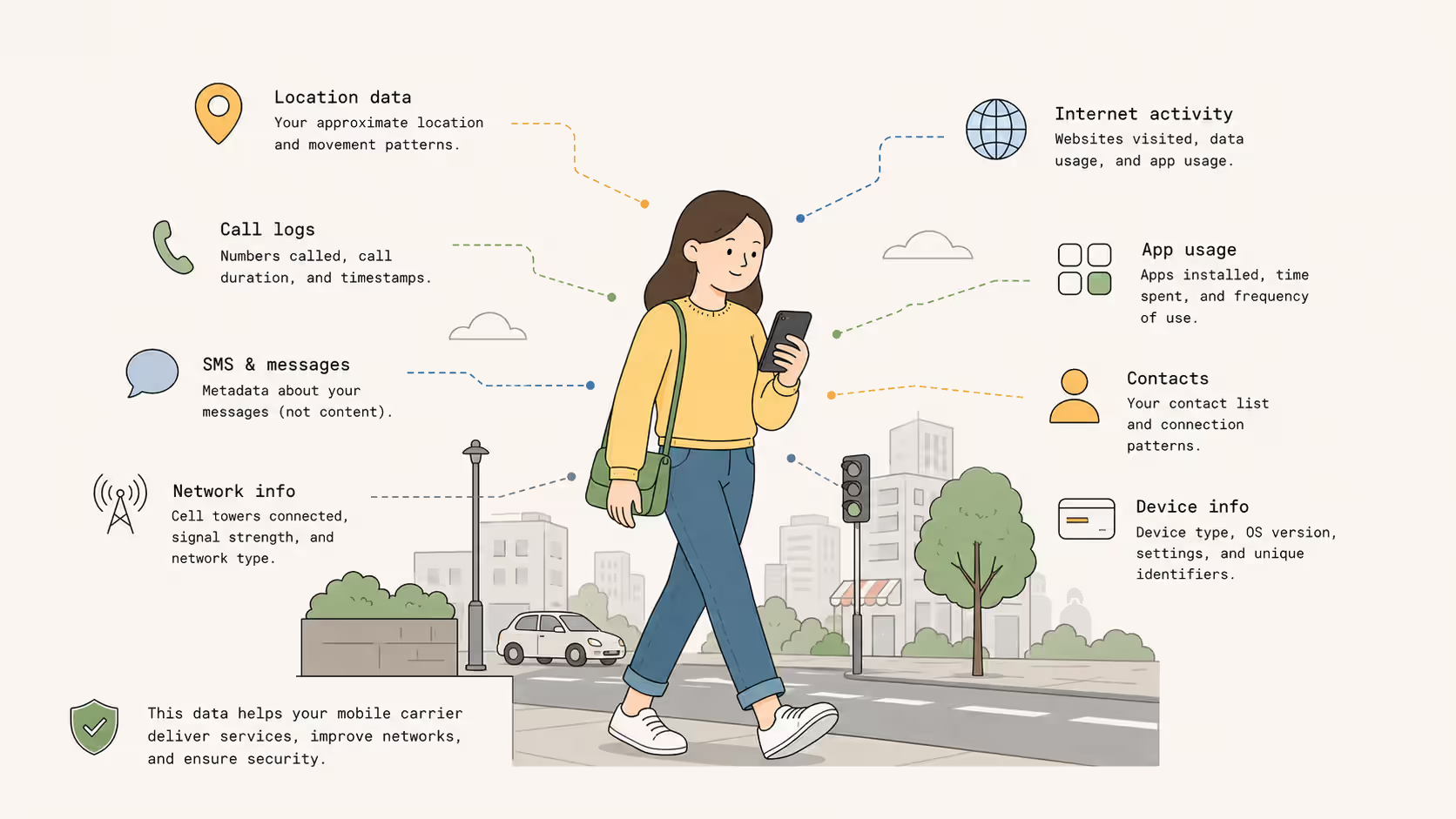
Da un poco de miedo, ¿no crees? ¿Por qué iba una empresa a recopilar todos estos datos?
Por suerte, existe una solución para este problema: usar una VPN.
Una VPN no puede hacer privada cada parte de tu vida digital, pero puede ayudar a proteger la conexión entre tu dispositivo y los sitios web que visitas o las aplicaciones que usas. También puede ocultar tu dirección IP pública a los sitios y servicios a los que accedes a través del túnel, sustituyéndola por la dirección IP del servidor del proveedor de VPN.
En esta guía configuraremos la aplicación móvil de Mullvad VPN tanto en Android como en iOS. Crearemos o usaremos tu cuenta de Mullvad, instalaremos la aplicación oficial, nos conectaremos a un servidor, comprobaremos que el túnel funciona y revisaremos los ajustes más importantes para tu privacidad diaria.
Esta guía se centra en la aplicación móvil oficial de Mullvad VPN. Si quieres usar otro tipo de solución personalizada basada en WireGuard o OpenVPN, lamentablemente esta no es la guía que necesitas.
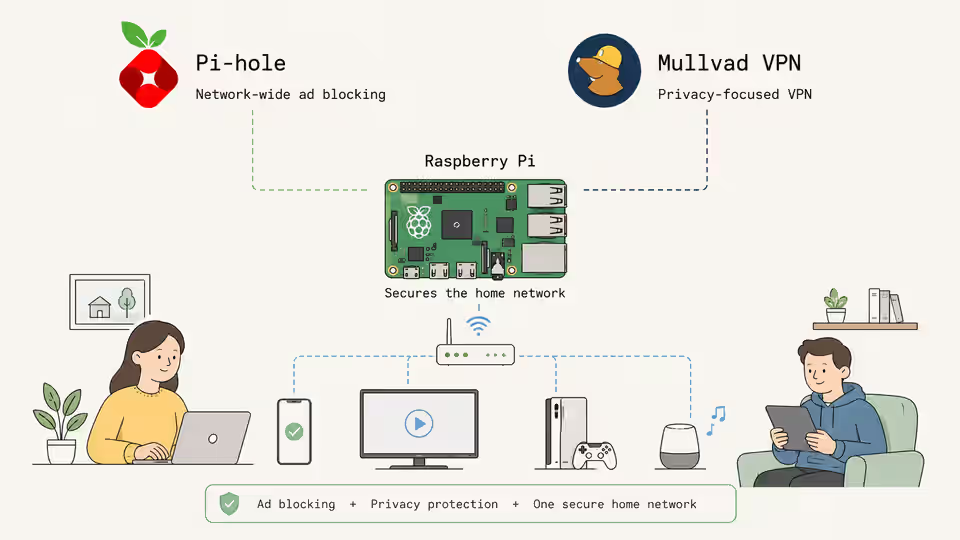
Si prefieres proteger toda tu red doméstica en lugar de un solo teléfono, echa un vistazo a nuestra guía para configurar Pi-hole y Mullvad en una Raspberry Pi, que convierte una Raspberry Pi en una puerta de enlace VPN para todos tus dispositivos.
Pero antes, hagamos un breve repaso de qué es una VPN y de por qué puede ser una solución interesante para nuestra privacidad personal.
¿Qué es una VPN?
Una VPN (Virtual Private Network o red privada virtual) es un servicio que crea una conexión cifrada entre tu dispositivo y un servidor remoto gestionado por el proveedor de VPN.
En lugar de enviar el tráfico de Internet directamente desde tu teléfono a cada sitio web y servicio en línea que visitas, el teléfono lo envía primero a través de este túnel protegido, añadiendo una capa de protección y ofuscación a la conexión.
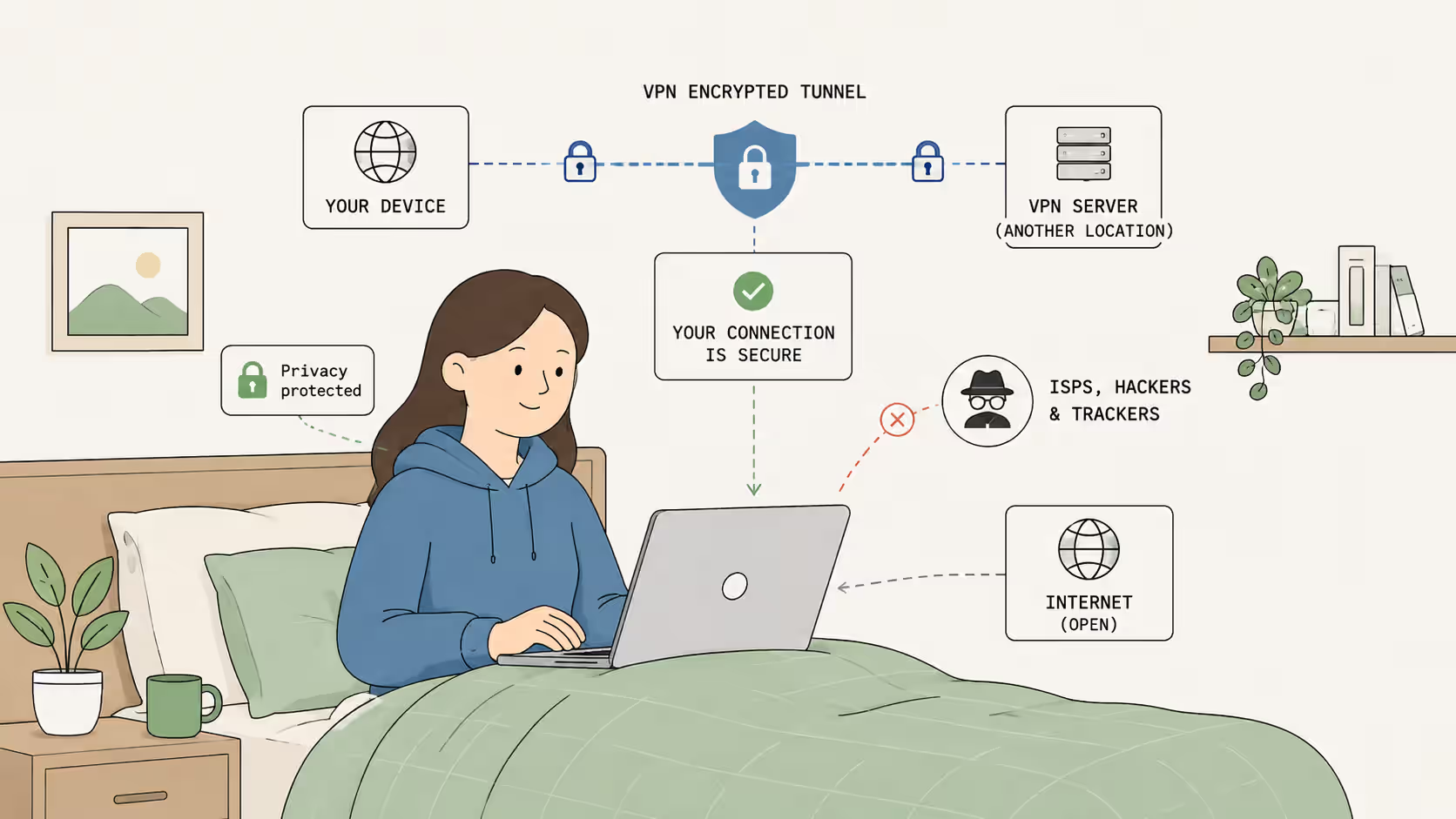
De acuerdo, quizá esta no sea la explicación más sencilla para una persona no técnica, así que probemos con un enfoque más directo.
Normalmente, el tráfico de tu dispositivo, por ejemplo el de tu teléfono, viaja directamente desde ti hasta los sitios web que estás visitando.
Sin una VPN
Esta es la ruta directa que normalmente sigue tu tráfico.
- 01Tu dispositivo
- 02Tu proveedor de Internet
- 03El sitio web
Lo que hace una VPN es añadir un paso adicional entre tú y los sitios web.
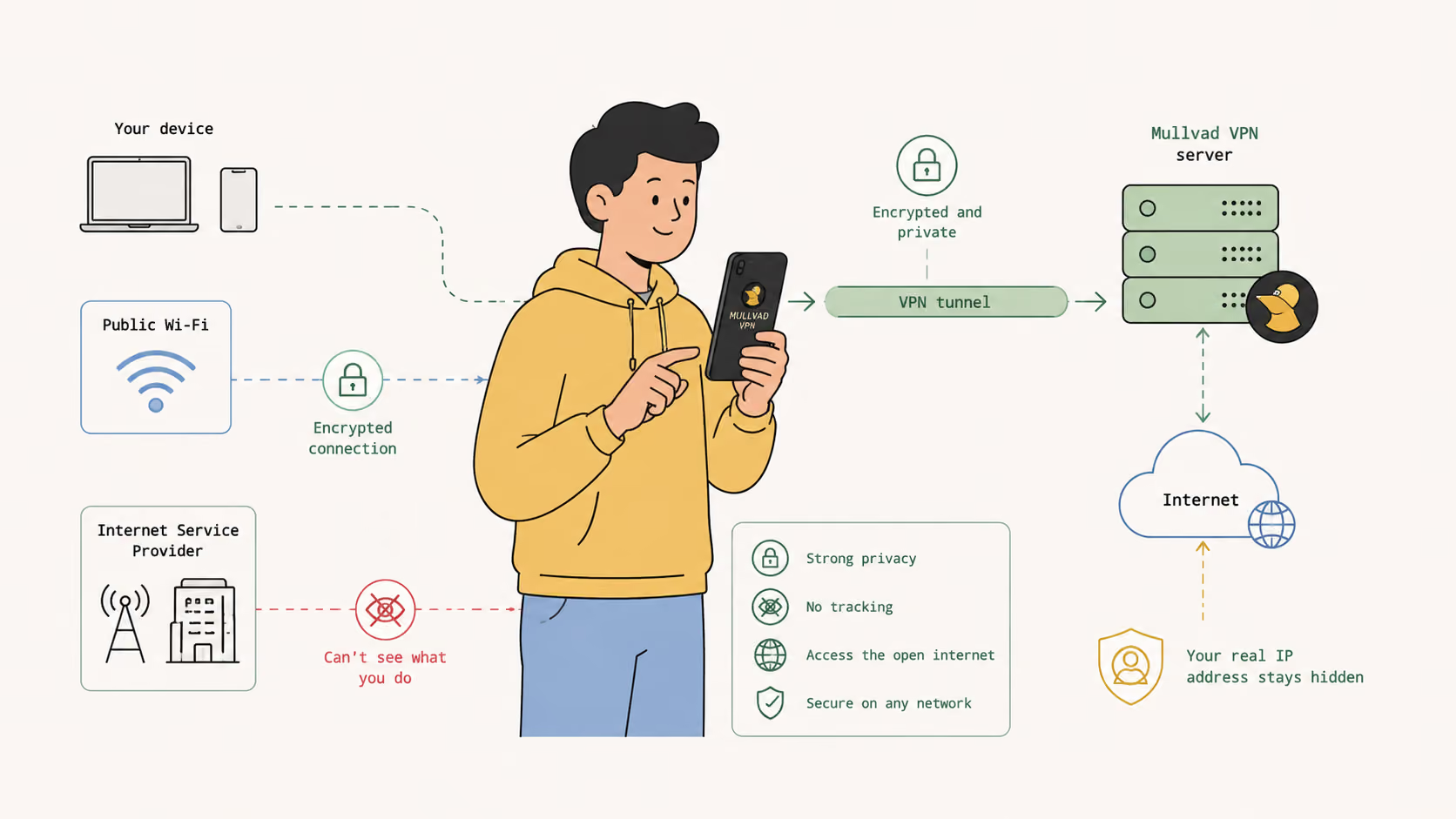
Imagínala como una ruta privada entre tu teléfono y el servidor VPN. Tu operador móvil o el propietario de la red Wi-Fi a la que estás conectado puede seguir viendo que tu dispositivo está conectado a una VPN, pero no puede leer el contenido del tráfico que viaja dentro del túnel cifrado.
Cuando el tráfico llega al servidor VPN, el servidor lo envía a su destino final en Internet, que en este caso es el sitio web que estás visitando.
Esto significa que los sitios web normalmente ven la dirección IP pública del servidor VPN en lugar de la dirección IP pública asignada a tu teléfono o a tu conexión doméstica. El servidor VPN se convierte en el punto de partida visible de tus solicitudes en línea, en lugar de tu router real.
Cuando la VPN está activada, la ruta de red se parece a esto:
Con Mullvad
El servidor VPN se convierte en el punto de partida visible de tus solicitudes en línea.
- 01Tu dispositivo
- 02Tu proveedor de Internet
- 03El servidor VPN de Mullvad
- 04El sitio web
Al mirar este diagrama probablemente estés pensando: «Espera, entonces mi proveedor de Internet todavía puede ver mi tráfico de red». Aquí es donde ocurre la magia: ¡la conexión entre tu dispositivo y el servidor VPN de Mullvad está cifrada!
Tu proveedor puede ver que estás conectado a un servidor VPN, pero no puede leer el contenido del tráfico dentro del túnel ni los sitios web concretos que visitas a través de él, porque ese tráfico permanece cifrado hasta llegar al servidor de Mullvad.
Genial, ¿verdad?
Esto resulta especialmente útil cuando estás conectado a una red Wi-Fi pública o cuando no quieres que tu operador móvil vea qué sitios web visitas. ¡A nadie le interesa que una empresa conozca la lista completa de sitios que visitamos!
Sin embargo, las VPN no son soluciones mágicas y hay cosas que no están diseñadas para hacer o que no pueden hacer.
Lo que una VPN no hace
Cuando la VPN está conectada, tu dispositivo crea un túnel cifrado hacia el servidor VPN. Gracias a este túnel, los sitios web normalmente ven la dirección IP pública del servidor VPN en lugar de la dirección IP pública asignada a tu router doméstico o a tu operador móvil.
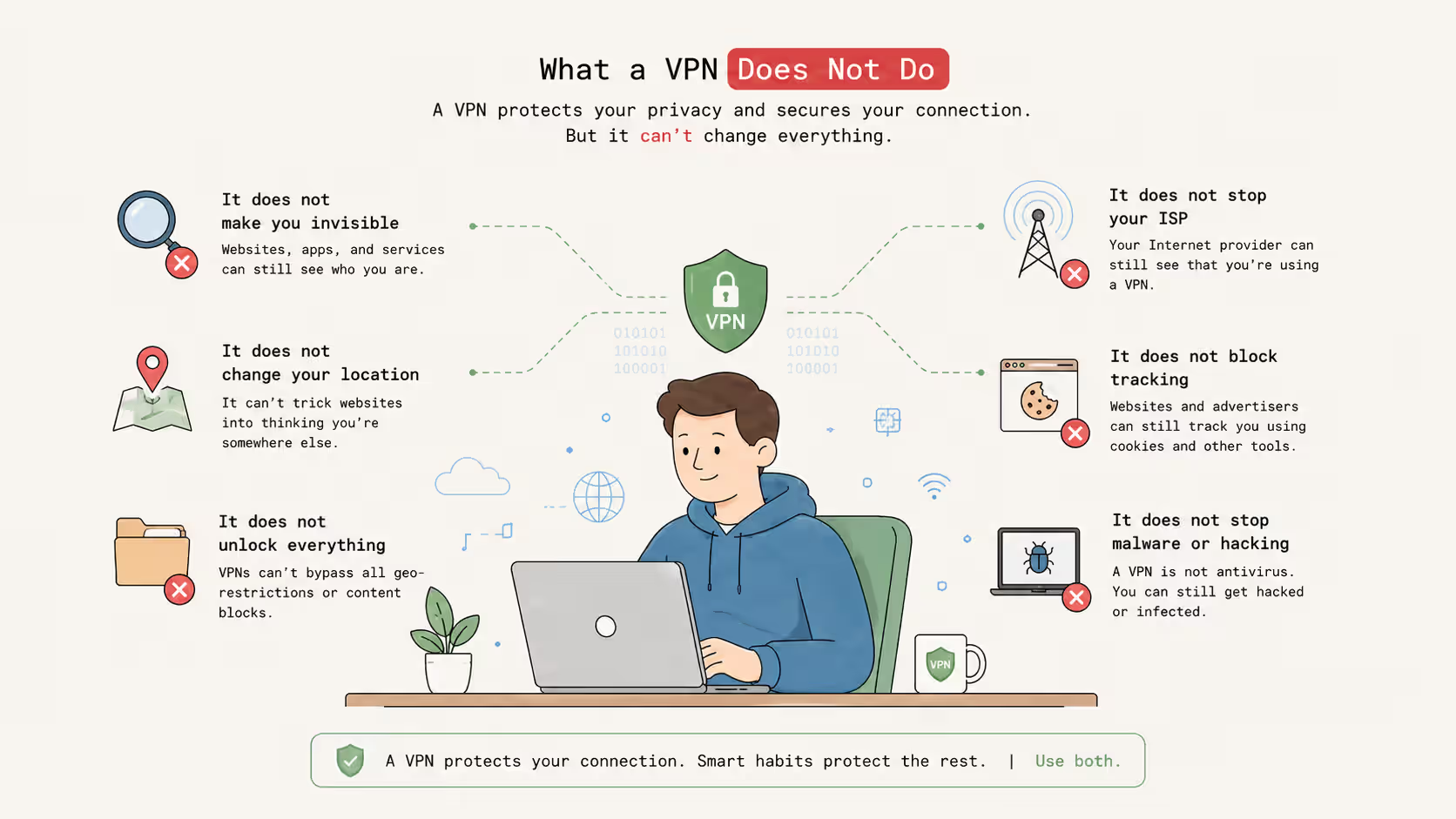
Recuerda, aun así, que esto no es un escudo de privacidad completo. Las VPN no te hacen anónimo y los sitios web que visitas todavía pueden descubrir muchas cosas sobre ti y sobre el dispositivo que estás usando.
Una VPN puede ocultar tu dirección IP pública a tu proveedor de Internet (ISP) y a los sitios web que visitas, pero no impide que los sitios te identifiquen mediante cuentas, cookies, huella digital del navegador o información que envías voluntariamente.
Tampoco te protege de las aplicaciones maliciosas que instalas en el dispositivo, que pueden seguir recopilando mucha información sobre todo lo que haces. Sí, cuando digo aplicaciones «maliciosas» también incluyo la mayoría de las aplicaciones de redes sociales que actúan como spyware.
Al seguir esta guía, debes tener presente que estamos configurando un servicio VPN, por excelente que sea, que sigue siendo un servicio VPN normal. No es una solución mágica de software para «ocultarme a mí y a mi tráfico allá donde vaya».
Las VPN tampoco son productos antivirus ni sustituyen la seguridad básica del dispositivo y las prácticas de sentido común para proteger la privacidad. Una VPN es simplemente una forma inteligente de ocultar nuestro tráfico, o al menos su contenido y los sitios que visitamos, a nuestro proveedor de Internet y a nuestro operador móvil.
Una VPN no impide que nuestro proveedor de Internet vea nuestros patrones de navegación a lo largo del día y, lo que es más importante, no impide que las autoridades calculen tu ubicación exacta mediante las antenas de telefonía móvil.
En resumen, una VPN puede:
- Cifrar la conexión entre tu dispositivo y el servidor VPN.
- Ocultar tu dirección IP pública y los sitios web que visitas a tu operador móvil.
Pero no puede:
- Hacerte completamente anónimo.
- Impedir que los sitios web te identifiquen mediante cuentas, cookies o la huella digital del navegador.
- Impedir que tu operador móvil vea tus patrones de navegación.
- Impedir que las autoridades determinen tu ubicación mediante las antenas de telefonía móvil.
Si esto no es lo que buscas y quieres una forma más segura de navegar por la web, lamentablemente una VPN no es la varita mágica que probablemente esperabas. Sin duda es una pieza importante del rompecabezas, pero no es la solución completa.
Si aceptas sus limitaciones e inconvenientes, ¡continuemos con la guía!
Por qué Mullvad
De acuerdo, pero ¿por qué exactamente Mullvad? No es un proveedor de VPN muy conocido y probablemente nunca hayas oído hablar de él. Entonces, ¿por qué elegir este proveedor tan particular?
Mullvad es probablemente uno de los proveedores de VPN más seguros y respetuosos con la privacidad del mercado. La privacidad es la prioridad número uno del equipo de Mullvad, seguida muy de cerca por la seguridad y la protección.
Mullvad respeta tanto la privacidad que ni siquiera necesitas una dirección de correo electrónico para usarlo. Cuando te registras, te asignan un número de cuenta aleatorio y eso es todo lo que necesitas para utilizar el producto. ¡Ni siquiera una contraseña!
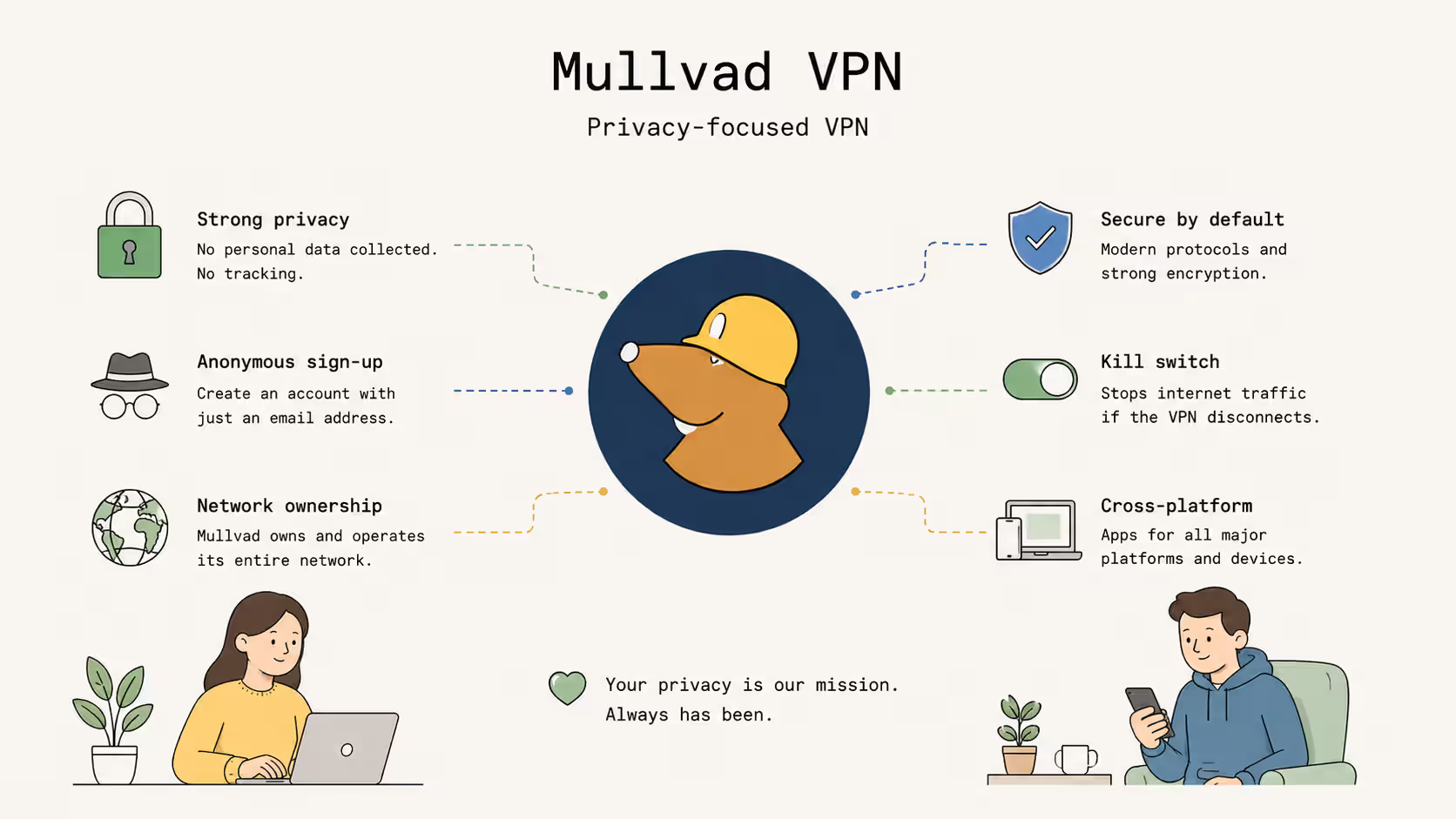
Mullvad también tiene una estricta política de no registro, lo que significa que no guarda el historial del tráfico de sus usuarios, sus solicitudes DNS, las horas de conexión, las direcciones IP ni el uso de ancho de banda.
Es una política excelente y, si tu objetivo es mantener tu tráfico de Internet alejado de tu proveedor y evitar crear otro registro detallado de tu actividad en línea, esta es sin duda una de las mejores opciones.
En esta guía usaremos Mullvad precisamente por ese motivo. Además, admiro sinceramente su compromiso con la libertad de expresión y con una Internet abierta, así que me parece un proveedor estupendo para este tipo de aplicación.
Qué necesitamos
Antes de empezar, asegúrate de tener los siguientes elementos:
- Un teléfono Android con Android 9 o posterior, o un iPhone o iPad compatible.
- Una conexión Wi-Fi o de datos móviles que funcione para la descarga y el inicio de sesión iniciales.
- Un número de cuenta de Mullvad con tiempo disponible.
- Acceso a la tienda oficial de aplicaciones o a una fuente oficial de descarga de Mullvad.
- Unos minutos para probar la conexión tanto con Wi-Fi como con datos móviles.
Si sigues esta guía mientras estás conectado a una red Wi-Fi pública en la que no confías, evita introducir información confidencial hasta confirmar que estás usando la aplicación y el sitio web auténticos de Mullvad.
1. Crea o localiza tu cuenta de Mullvad
Si todavía no tienes una cuenta de Mullvad, tendremos que crear una. Para ello, abre la página oficial de la cuenta de Mullvad en un navegador de confianza.
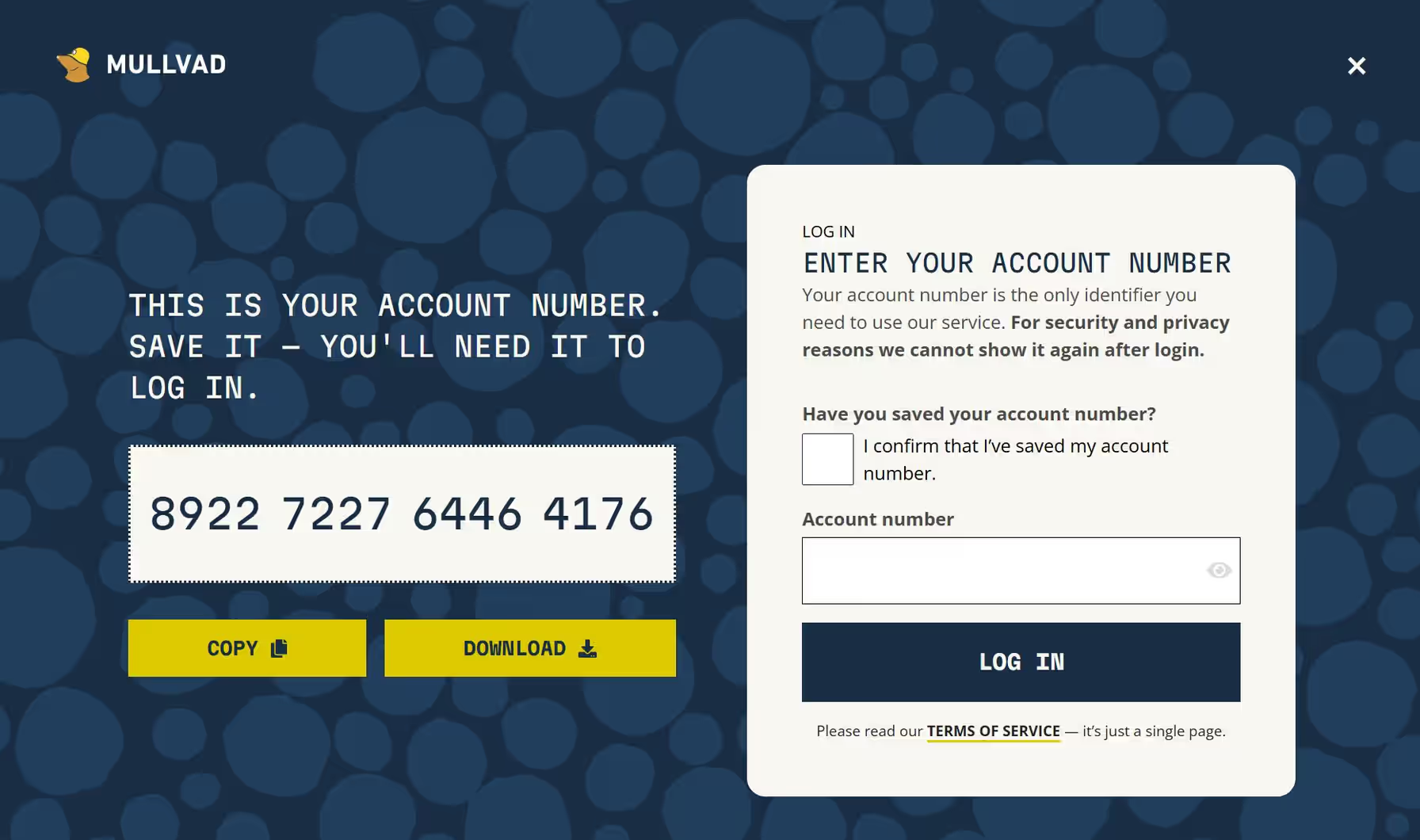
Lo extraordinario de Mullvad es que puedes crear una cuenta sin proporcionar una dirección de correo electrónico. En su lugar, genera un nuevo número de cuenta personal y aleatorio para cada usuario, que se convierte en la única forma que tiene Mullvad de saber quién es quién.
Te recomiendo guardar el número de cuenta en un gestor de contraseñas como Bitwarden o Proton Pass. Y, sobre todo, ¡no lo compartas nunca con nadie! No lo publiques en capturas de pantalla, foros de soporte, mensajes de chat ni informes de problemas. ¡Cualquiera que tenga el número puede usar la cuenta mientras le quede tiempo!
Si ya usas Mullvad y ya tienes un número de cuenta único, asegúrate de que todavía le quede tiempo disponible.
Añadir tiempo a la cuenta
Mullvad utiliza un sistema de tiempo de cuenta prepagado en lugar de una suscripción mensual tradicional. Cuando añades tiempo, compras un periodo concreto de acceso a la VPN y lo agregas a tu cuenta. Ese tiempo va disminuyendo a medida que se acerca la fecha de caducidad de la cuenta, estés conectado a la VPN o no y uses el servicio o no.
Para añadir tiempo, inicia sesión en el sitio web de Mullvad con tu número de cuenta y elige uno de los métodos de pago disponibles. Las opciones pueden variar según la región y también cambiar con el tiempo.
Una opción muy interesante que nunca había visto en otro sitio es el dinero en efectivo. Sí, ¡billetes de verdad! Mullvad te permite enviar billetes por correo junto con tu número de cuenta. Cuando Mullvad recibe el pago, añade el tiempo a tu cuenta.
Es una opción estupenda si quieres pagar el servicio sin vincular tu cuenta a un método de pago en línea.
2. Instala la aplicación móvil de Mullvad
Ahora podemos descargar e instalar por fin la aplicación en tu teléfono. La opción más segura suele ser la tienda oficial de aplicaciones de tu sistema operativo: Google Play para Android y la App Store para iOS.
Android
En Android, abre la página de Mullvad VPN en Google Play, toca Instalar y después Abrir cuando termine la descarga.
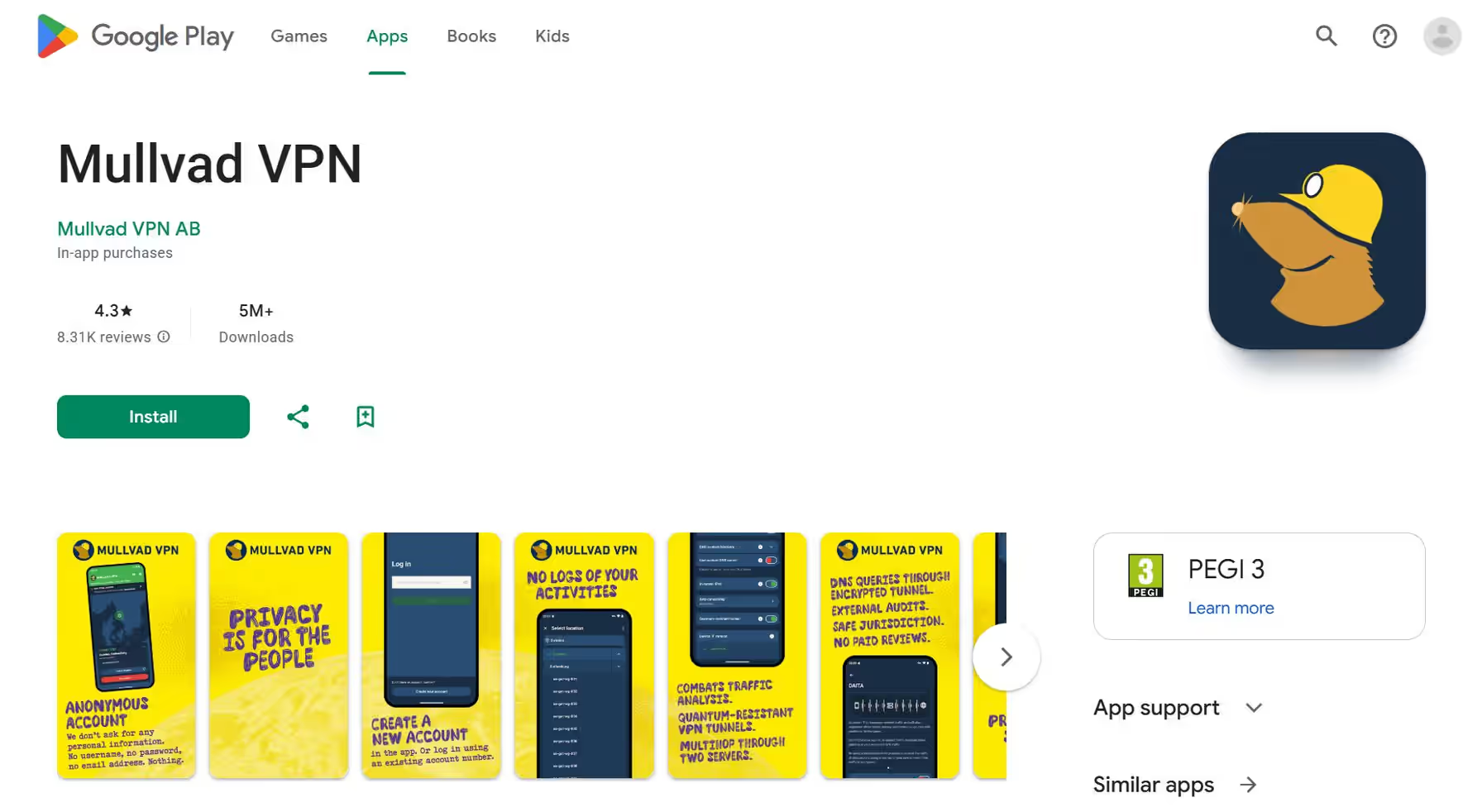
Mullvad también documenta métodos alternativos para instalarla en Android, como descargar el APK desde su sitio web, F-Droid y Obtainium. Si utilizas un APK, comprueba que lo has obtenido de una fuente oficial de Mullvad y entiende las implicaciones de seguridad de permitir instalaciones externas a Google Play.
Los requisitos actuales de Mullvad para Android indican que el dispositivo debe utilizar Android 9 o posterior. Es posible que los dispositivos antiguos no puedan instalar o usar la versión actual de la aplicación.
iPhone y iPad
En iOS y iPadOS, abre la página de descarga de Mullvad, sigue el enlace a la App Store e instala la aplicación oficial Mullvad VPN.
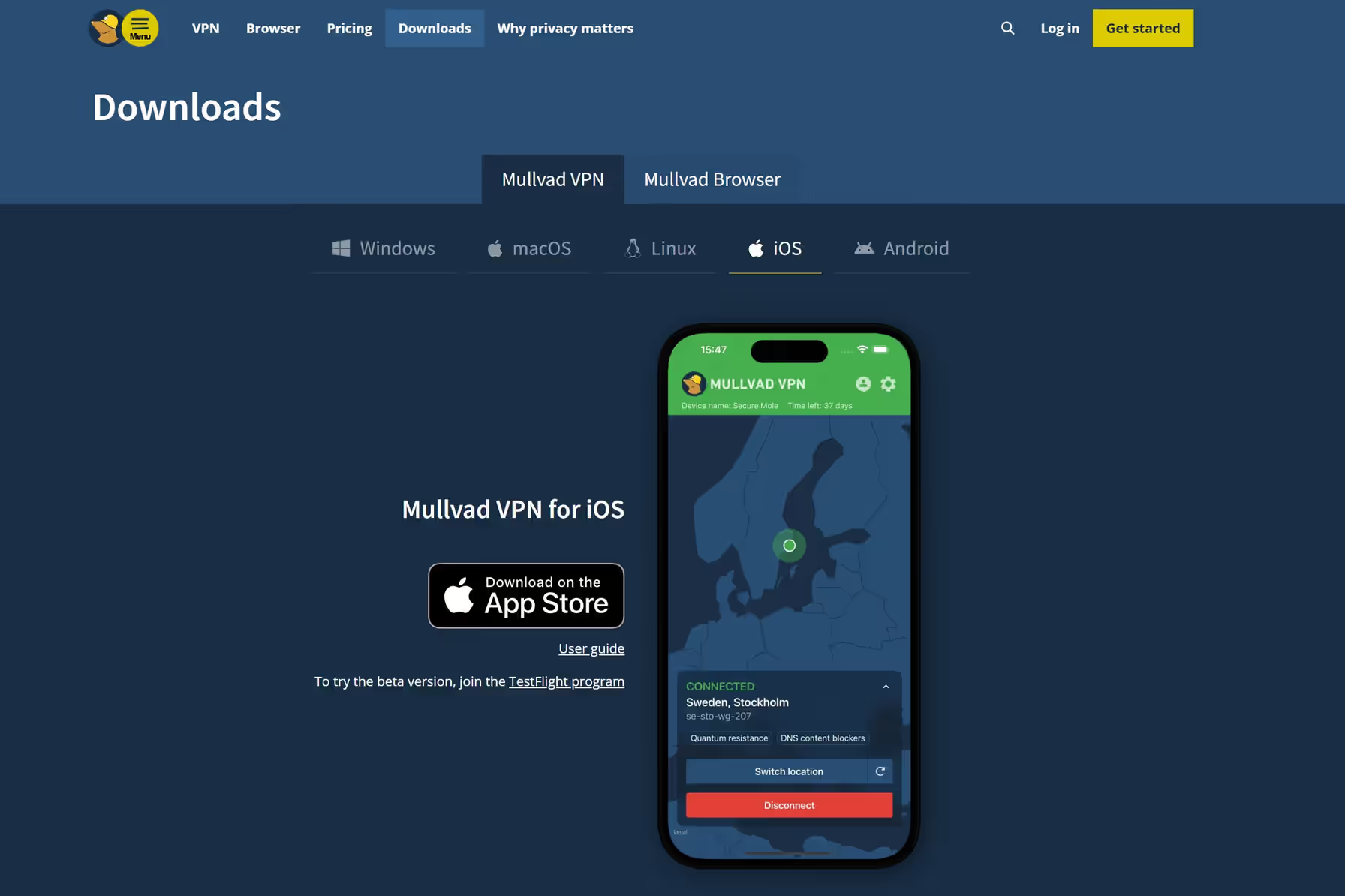
Evita las aplicaciones con nombres parecidos que no estén publicadas por Mullvad VPN AB. Comprueba el nombre del desarrollador, la descripción de la aplicación y el enlace de descarga antes de instalarla.
Mantén coherente la fuente de instalación
En Android, las actualizaciones normalmente deben proceder de la misma fuente que se utilizó para la instalación inicial. Por ejemplo, una aplicación instalada desde Google Play debería actualizarse normalmente a través de Google Play. Si cambias de fuente, puede que tengas que desinstalar primero la aplicación existente, lo que podría eliminar algunos ajustes y configuraciones locales.
3. Abre la aplicación e inicia sesión
Cuando hayas terminado de descargar e instalar la aplicación, podemos abrir Mullvad VPN. La primera pantalla debería ofrecer una opción para iniciar sesión o introducir un número de cuenta de Mullvad.
Introduce con cuidado tu número de cuenta de Mullvad y envíalo. Como ya hemos explicado, Mullvad no utiliza la combinación tradicional de correo electrónico y contraseña: solo tienes que introducir un único número de cuenta. Si la aplicación indica que la cuenta no es válida, comprueba que no falte ningún dígito, que no haya espacios adicionales y que el número no se haya copiado de otra cuenta.
Después de iniciar sesión, revisa la información de la cuenta que muestra la aplicación para comprobar que coincide con lo esperado. Asegúrate de que la cuenta aún tenga tiempo disponible antes de investigar los ajustes de red, porque una cuenta caducada puede parecer un problema de conexión aunque la instalación funcione correctamente.
Probablemente la aplicación te pedirá permiso para crear una configuración VPN en el dispositivo. Acepta esta solicitud del sistema para que la aplicación pueda establecer el túnel VPN necesario para usar el servicio. iOS y Android gestionan este permiso mediante sus propios diálogos del sistema operativo, así que el texto puede variar ligeramente entre ambos.
4. Conéctate a Mullvad
Ahora que la aplicación está instalada, la cuenta ha iniciado sesión y el sistema operativo ha concedido a Mullvad permiso para crear su configuración VPN, por fin podemos conectarnos al servicio. La pantalla principal tiene un control de conexión grande y debería indicar que la VPN no está conectada.
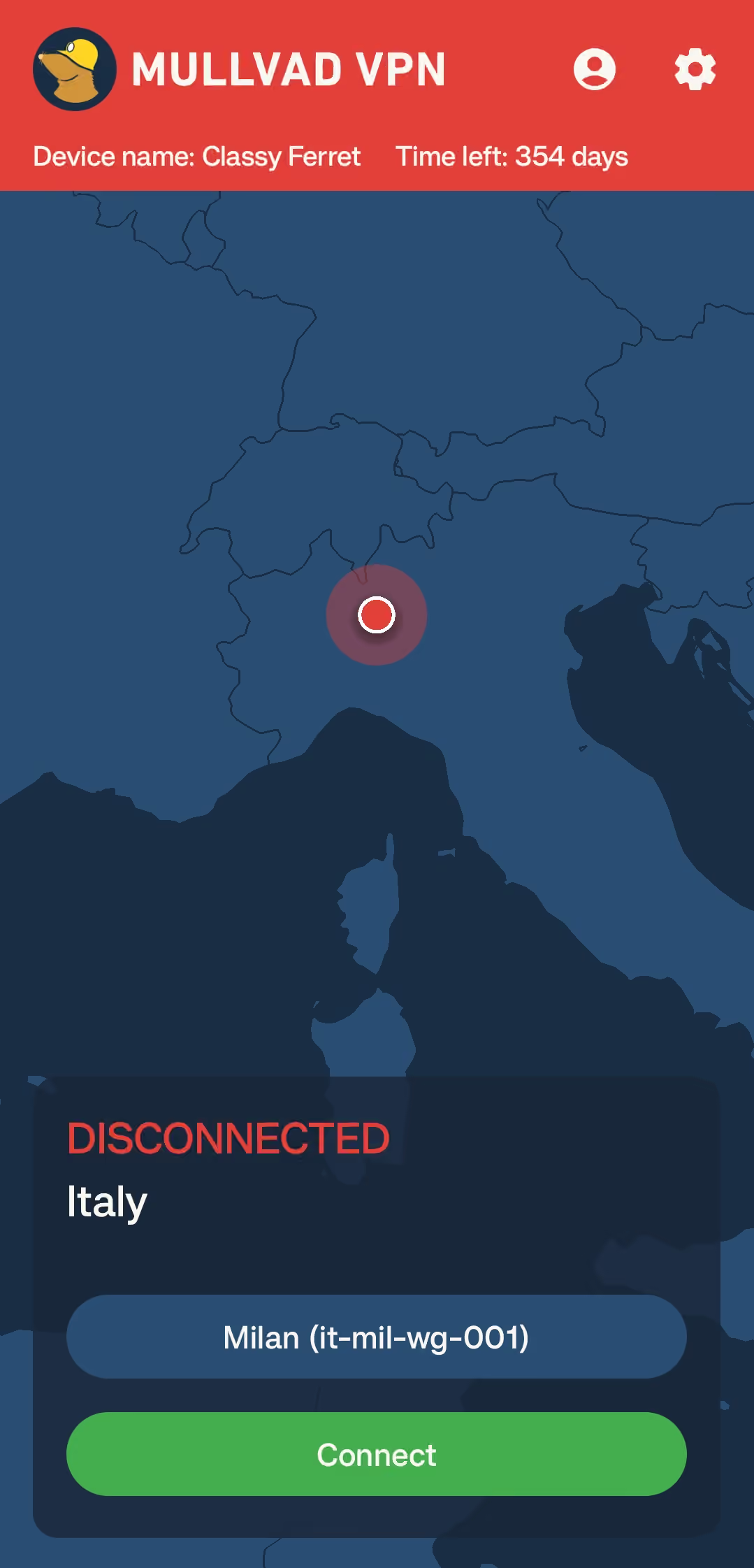
Para activarla, toca el botón principal y espera un momento mientras la aplicación establece el túnel VPN con el servidor de Mullvad seleccionado.
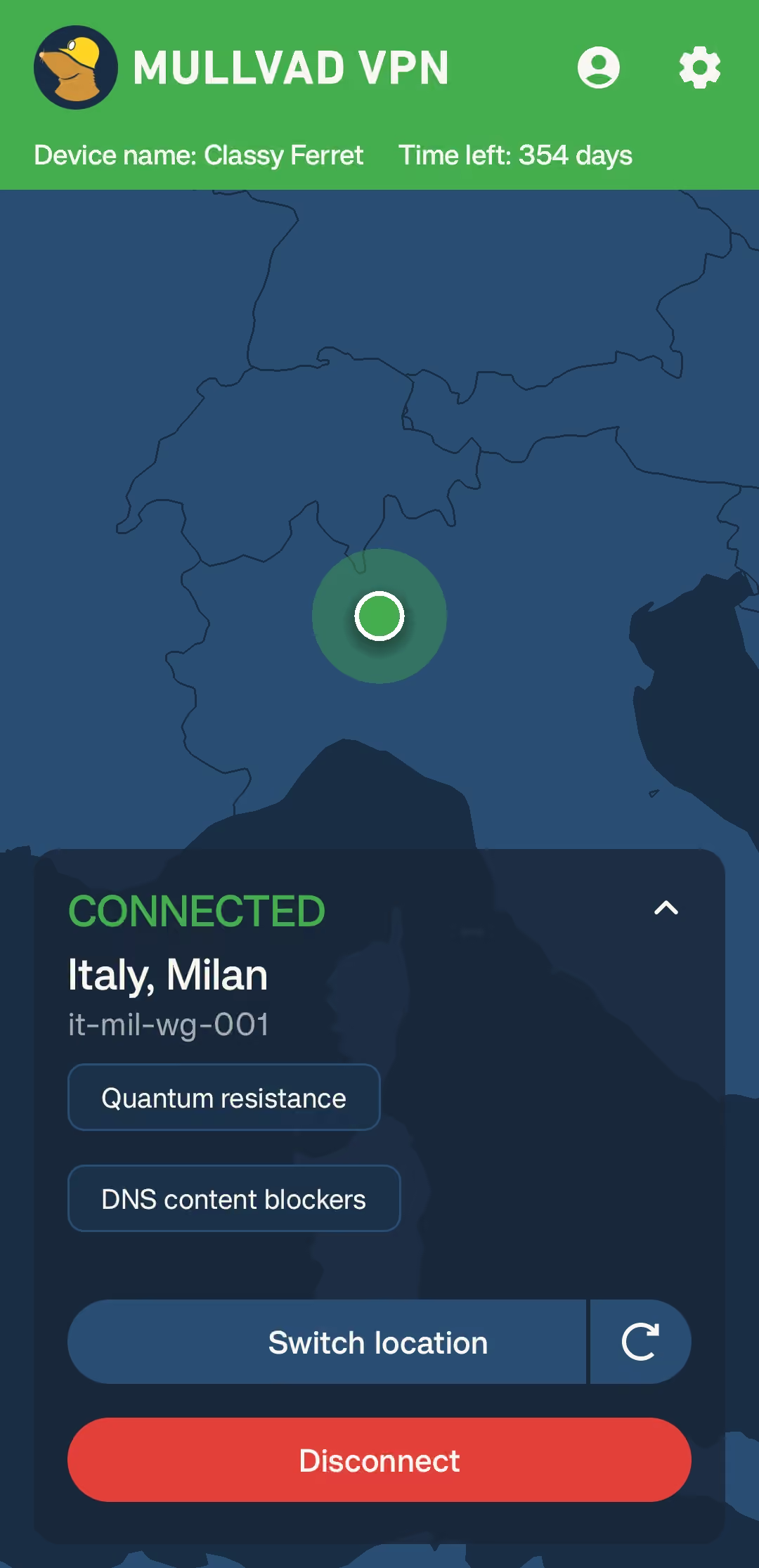
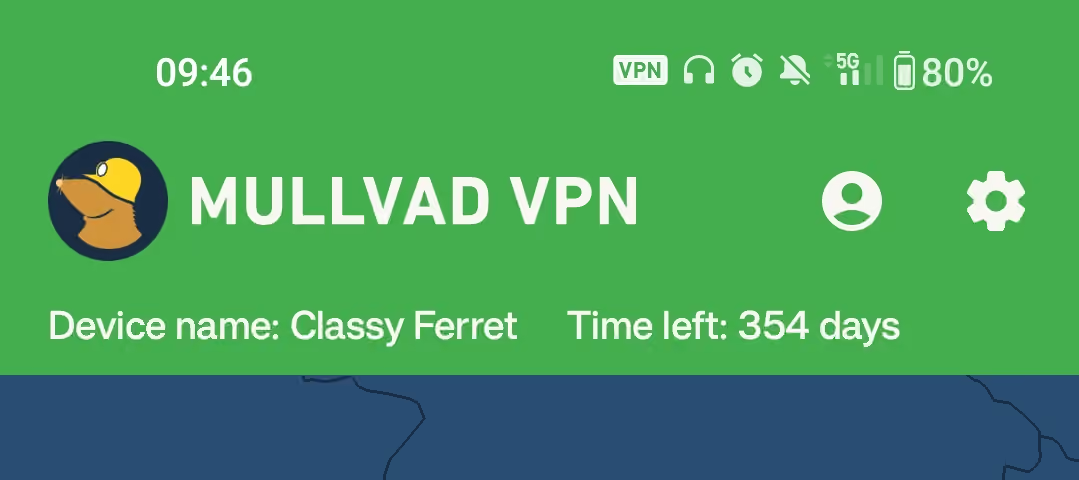
La primera conexión puede tardar un poco más que las siguientes, ya que la aplicación todavía tiene que terminar de configurar el perfil VPN del dispositivo y negociar una conexión con el servidor. Cuando todo esté listo, Mullvad debería mostrar claramente el estado de conexión y Android o iOS también podrían mostrar un indicador de VPN en la interfaz del sistema.
Es importante no confundir tener la aplicación abierta con estar realmente conectado y protegido por la VPN. Antes de usar una red en la que no confías para cualquier actividad sensible, comprueba el estado de conexión dentro de Mullvad y, cuando esté disponible, busca también el indicador de VPN del sistema operativo.
Cuando quieras desconectarte, vuelve a la aplicación Mullvad y toca de nuevo el mismo control de conexión. Puede ser útil cuando un servicio local, un portal cautivo u otro recurso de red no funciona correctamente a través de la VPN.
Sin embargo, recuerda que al desconectarte el tráfico vuelve a pasar por la conexión Wi-Fi o de datos móviles normal, así que vuelve a conectarte en cuanto termines aquello que requería la desconexión.
Comprueba la dirección IP pública
La forma más sencilla de confirmar que el túnel funciona como esperamos es abrir la página de comprobación de conexión de Mullvad mientras la aplicación está conectada. La página debería identificar la ubicación de un servidor de Mullvad y mostrar una dirección IP pública distinta de la que usa tu conexión cuando Mullvad está desactivada.
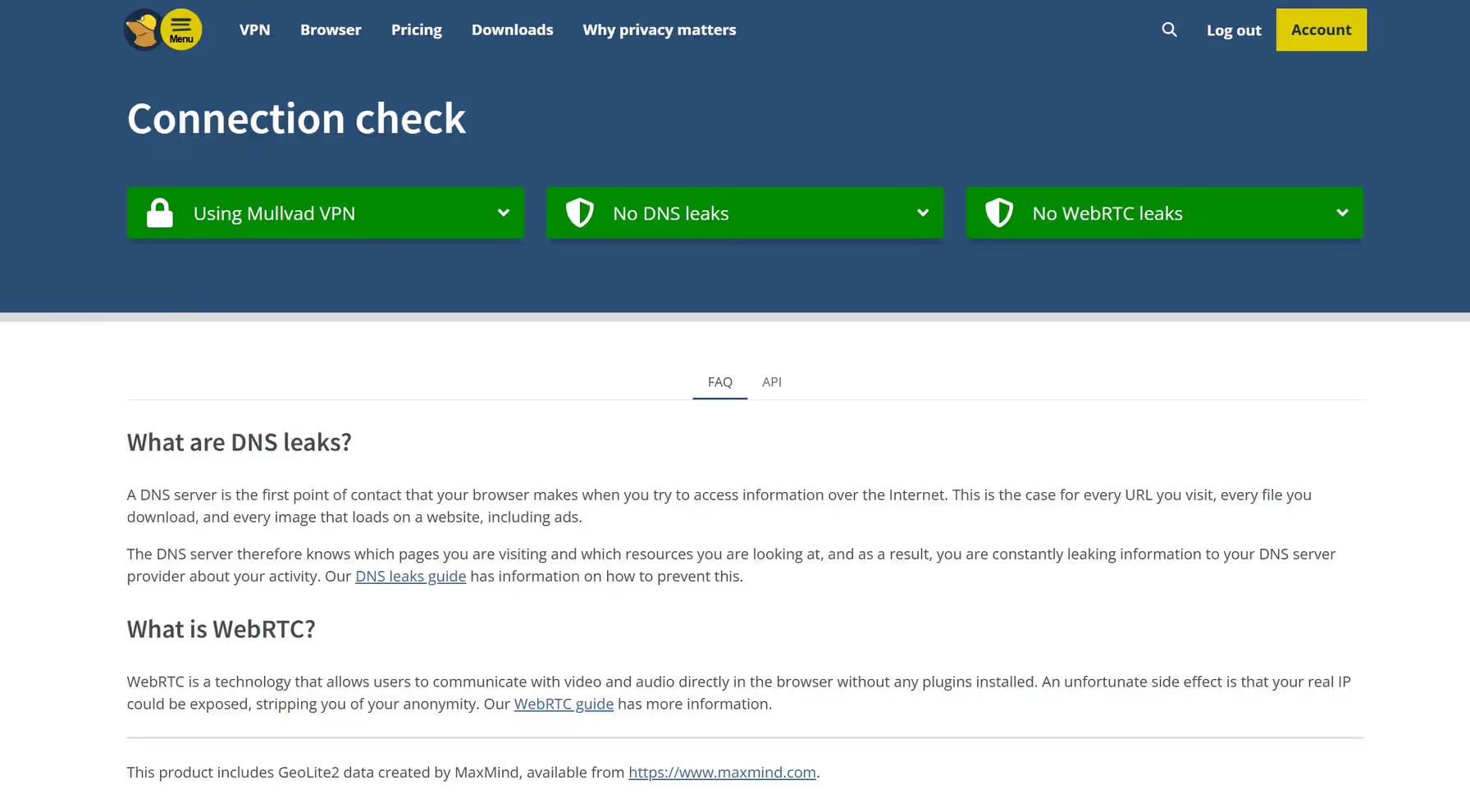
Para realizar una comparación más clara, ejecuta la comprobación una vez mientras estás conectado y otra después de desconectarte, prestando atención tanto a la ubicación indicada como a la dirección IP pública. Si necesitas compartir una captura para pedir ayuda, ¡asegúrate de que no revele tu número de cuenta ni otra información privada del dispositivo!
5. Elige un servidor y una ubicación
La ubicación predeterminada es un buen punto de partida, especialmente si todavía estás aprendiendo a usar la aplicación. Al cambiar de ubicación, Mullvad te permite elegir un país, una ciudad o incluso un servidor concreto. Antes de cambiar nada, abre el selector de ubicación y revisa las opciones disponibles para entender mejor qué puedes elegir.
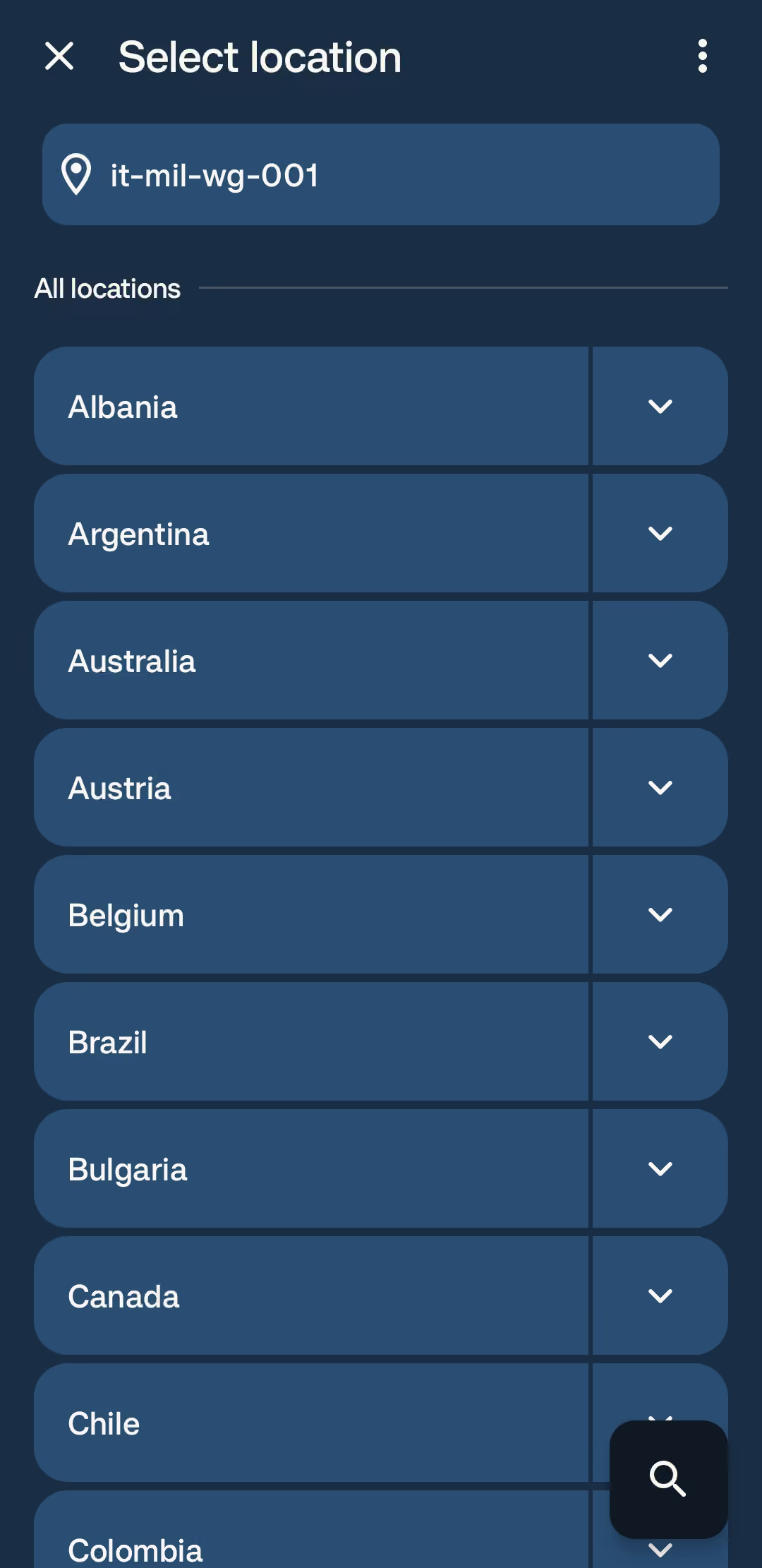
Si tu prioridad es reducir la latencia, un país cercano suele ser la primera opción lógica. Si necesitas que los sitios web vean una ubicación de salida distinta de la actual, elige el país que cumpla ese objetivo. El mismo razonamiento se aplica al elegir una ciudad.
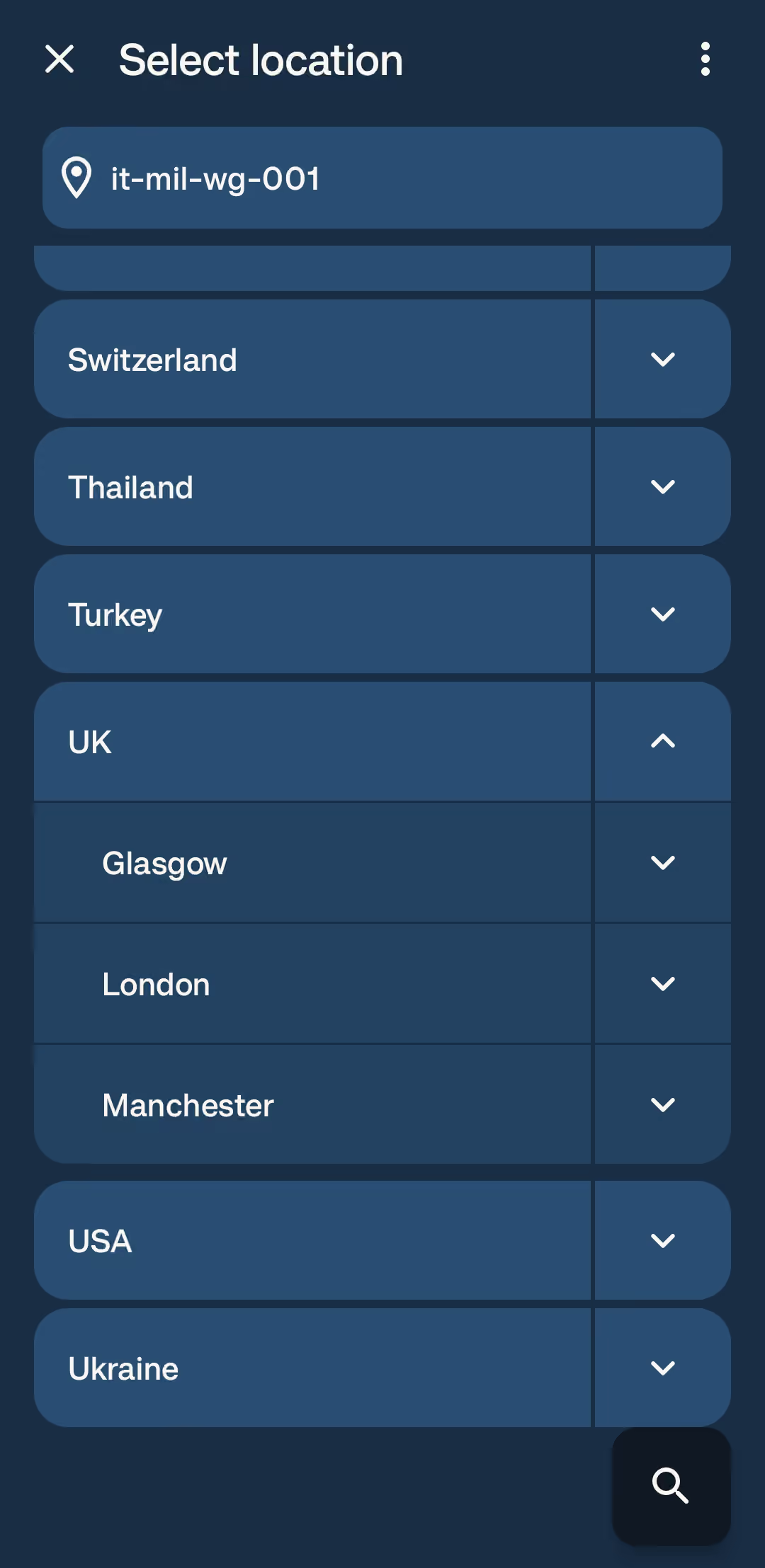
No existe un servidor universalmente mejor, porque el resultado depende en gran medida de tu ubicación física, la carga actual del servidor, el operador móvil, las condiciones de la red y el servicio al que intentas acceder.
Cuando una ubicación ofrece varios servidores, puedes comparar sus velocidades si el rendimiento es realmente importante para ti. Una carga menor no garantiza que un servidor sea más rápido, ya que la distancia y el enrutamiento de la red también influyen, pero sigue siendo una señal útil al elegir entre opciones similares.
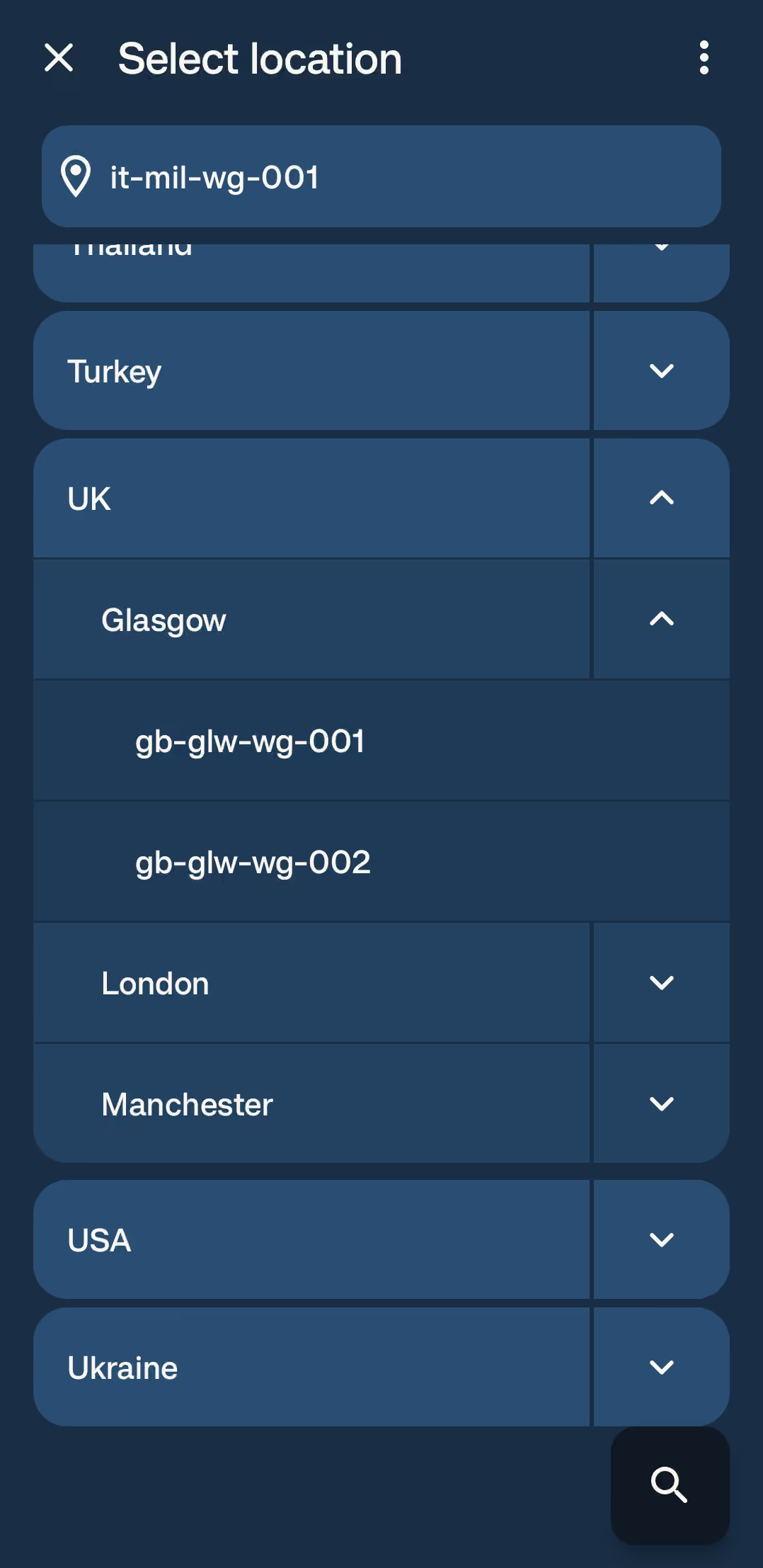
Después de seleccionar una nueva ubicación, vuelve a conectarte y abre la página de comprobación de conexión de Mullvad para confirmar que el cambio se ha aplicado correctamente.
Si un sitio web te pide que vuelvas a verificar tu identidad después del cambio, no te preocupes. Simplemente está viendo la dirección IP de Mullvad en lugar de la asociada a tu conexión habitual y por eso te pide que confirmes que realmente eres la persona que está detrás de la cuenta.
Qué ubicación elegir
Para navegar por Internet y usar aplicaciones a diario, personalmente te recomiendo elegir el servidor más cercano de tu propio país. Así conservas las ventajas de privacidad de una VPN sin aumentar demasiado la probabilidad de activar una alerta de ubicación.
Conviene tener esto presente porque algunos sitios web, especialmente los bancos y los servicios gubernamentales, pueden bloquear el acceso o activar alertas de seguridad cuando detectan una conexión desde una ubicación inusual.
6. Entiende el kill switch
Ha llegado el momento de hablar del kill switch de Mullvad.
«¿Kill switch? ¿Qué demonios es un kill switch?», quizá te estés preguntando.
Buena pregunta. Veamos rápidamente de qué se trata.
En una VPN, el kill switch es una función muy útil diseñada para impedir que tu tráfico vuelva silenciosamente a la ruta de red normal mientras la VPN está conectada o intenta reconectarse. Es especialmente valiosa cuando evitar el tráfico accidental fuera del túnel te importa más que permanecer conectado en todo momento.
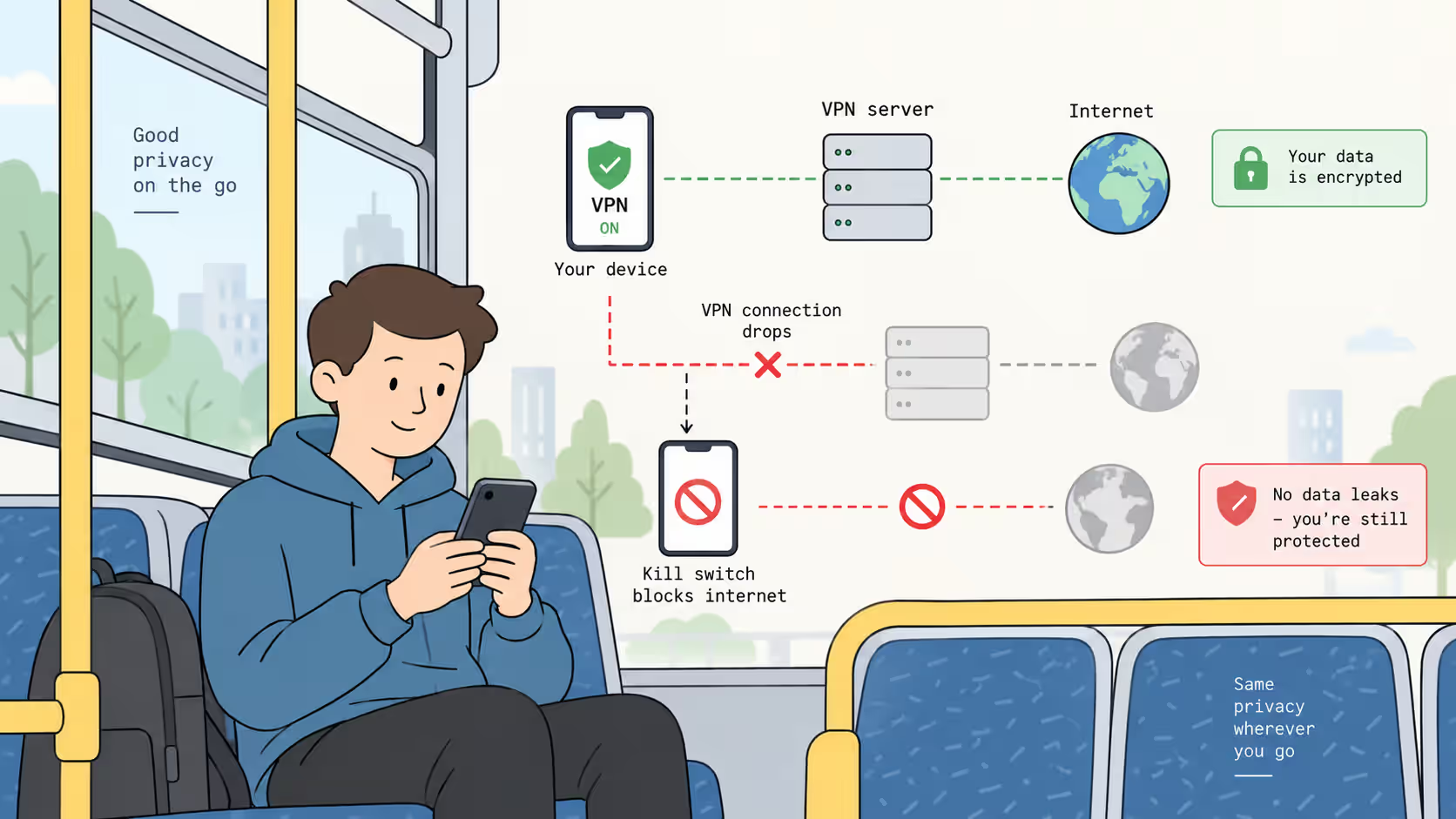
Por ejemplo, si el servidor VPN seleccionado no está disponible temporalmente, Mullvad puede bloquear el tráfico en lugar de enviarlo sin protección a través de tu operador o de la red Wi-Fi. En la mayoría de las situaciones en las que la privacidad es prioritaria, ese es el comportamiento preferible.
Sin embargo, puede resultar incómodo cuando necesitas acceder a una impresora local, completar el inicio de sesión en un portal cautivo o utilizar otro servicio de tu red local.
Si Internet deja de funcionar después de un intento de conexión fallido, abre Mullvad y revisa su estado antes de cambiar ajustes no relacionados del teléfono. Puedes desconectar intencionadamente la VPN cuando necesites usar la conexión normal.
Como alternativa, elige otro servidor e inténtalo de nuevo si quieres seguir protegido mientras solucionas el problema de la conexión original.
No desactives esta protección solo para que una prueba de conexión parezca correcta. Averigua primero si el problema se debe a una red que bloquea el tráfico VPN, a un servidor no disponible, a un inicio de sesión incompleto en el portal cautivo o a una regla del cortafuegos local, porque cada situación requiere una solución diferente.
¿Deberías usar el kill switch?
Depende. Para un usuario normal, es perfectamente razonable dejar desactivado el kill switch. Si utilizas principalmente Mullvad para navegar y usar aplicaciones a diario, probablemente no necesites el máximo nivel de privacidad en todo momento, y mantener disponible la conexión normal puede ser más cómodo cuando la VPN no consigue conectarse.
Sin embargo, si tu prioridad es obtener el máximo nivel de privacidad posible y no quieres que ningún tráfico salga del dispositivo fuera del túnel VPN, activa el kill switch y acepta que podría interrumpir el acceso a Internet hasta que Mullvad se reconecte o lo desactives manualmente.
7. Configura ajustes útiles de la aplicación
Los ajustes predeterminados de la aplicación Mullvad son adecuados para la gran mayoría de los usuarios, y no es necesario cambiar cada opción simplemente porque puedas hacerlo.
Dicho esto, merece la pena entender algunos ajustes, especialmente si usas la VPN en varias redes o descubres que un dispositivo local, un sitio web o una aplicación se comportan de forma distinta después de activar el túnel.
Inicio o conexión automática
Si tu versión de la aplicación ofrece una opción de conexión automática, actívala cuando quieras que Mullvad se conecte cada vez que el teléfono se una a una red.
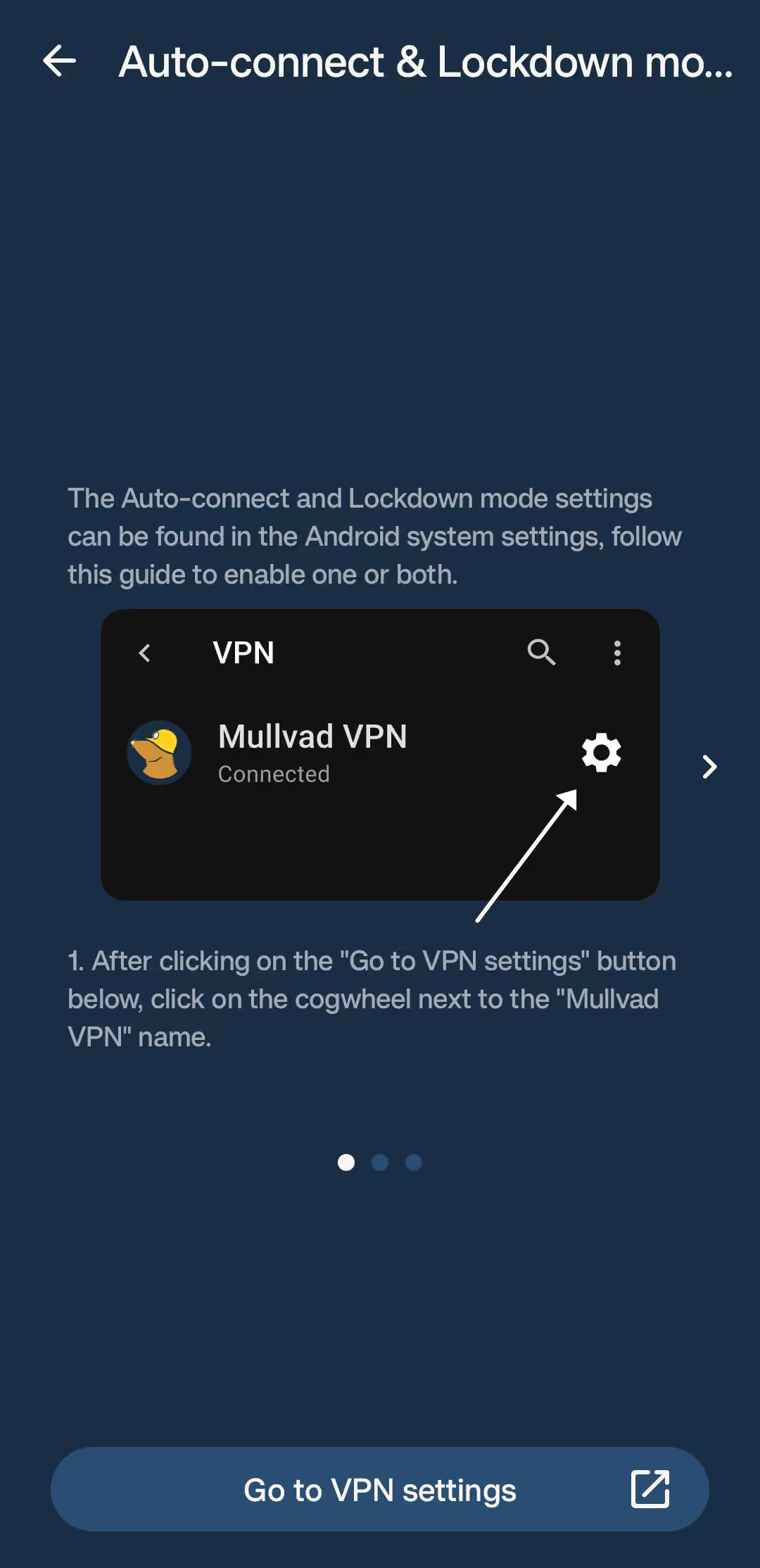
Puede resultar muy cómodo, especialmente si utilizas redes Wi-Fi públicas con frecuencia o si simplemente no siempre confías en la red a la que te estás conectando.
Compartir la red local
Los dispositivos móviles a menudo necesitan comunicarse con algo más que Internet pública: quizá quieras imprimir un documento, transmitir un vídeo, acceder a un servidor multimedia o conectarte a otro dispositivo de casa.
Si uno de esos recursos locales deja de estar disponible mientras Mullvad está activa, busca en la aplicación el ajuste de compartición de la red local o de acceso a la red local. Ten presente que el nombre exacto y la disponibilidad de la opción dependen de la plataforma y de la versión de la aplicación, y también pueden cambiar con futuras actualizaciones.
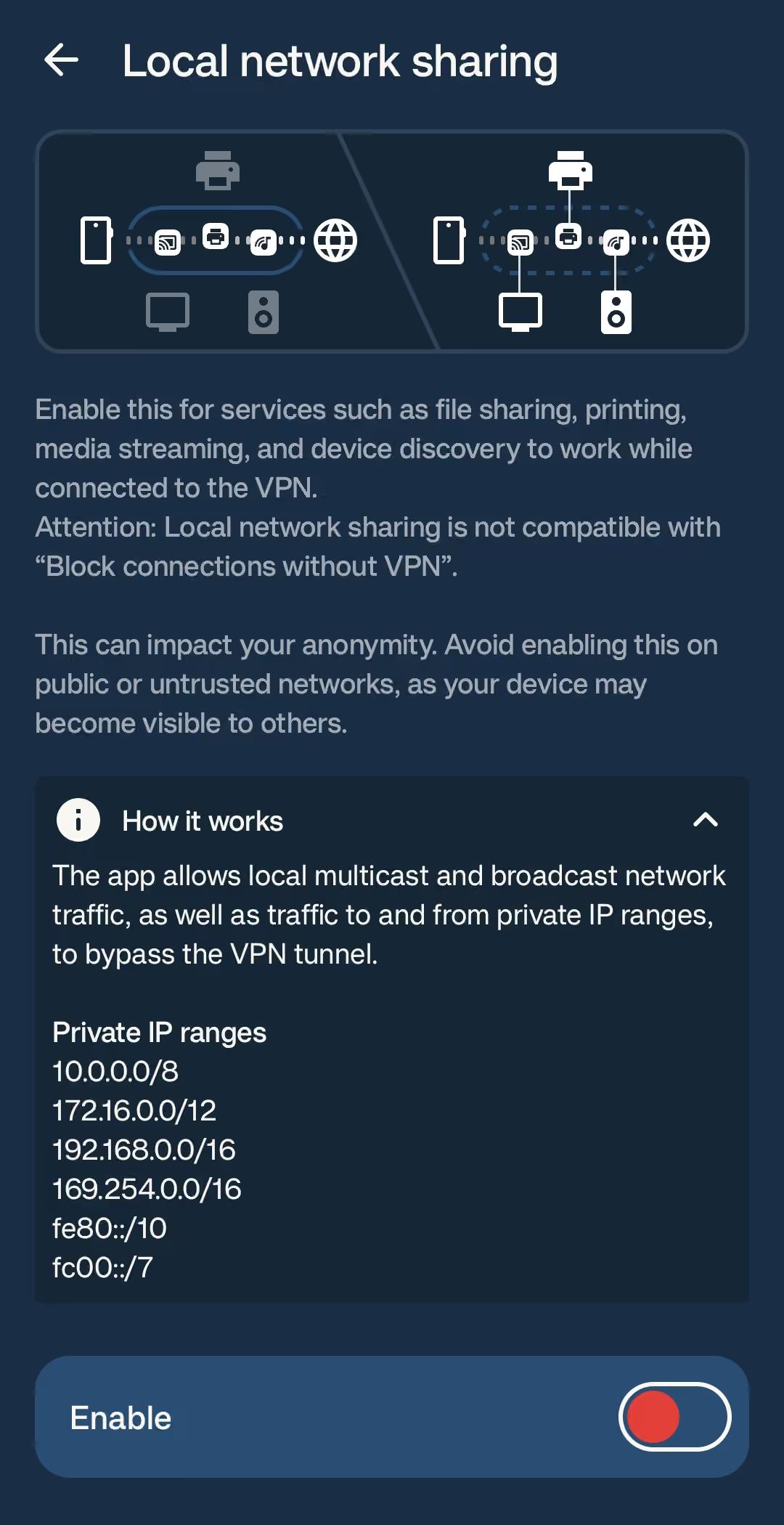
Cuando necesites una excepción, activa la más pequeña que resuelva el problema y vuelve a probar el servicio local. Permitir el acceso a la red local no envía automáticamente todo el tráfico de Internet fuera de la VPN, pero sí cambia las rutas de red que el dispositivo puede usar, por lo que conviene saber exactamente qué has habilitado.
Protocolo VPN
Según la plataforma y la versión de la aplicación, Mullvad puede ofrecer varias opciones de protocolo en sus ajustes.
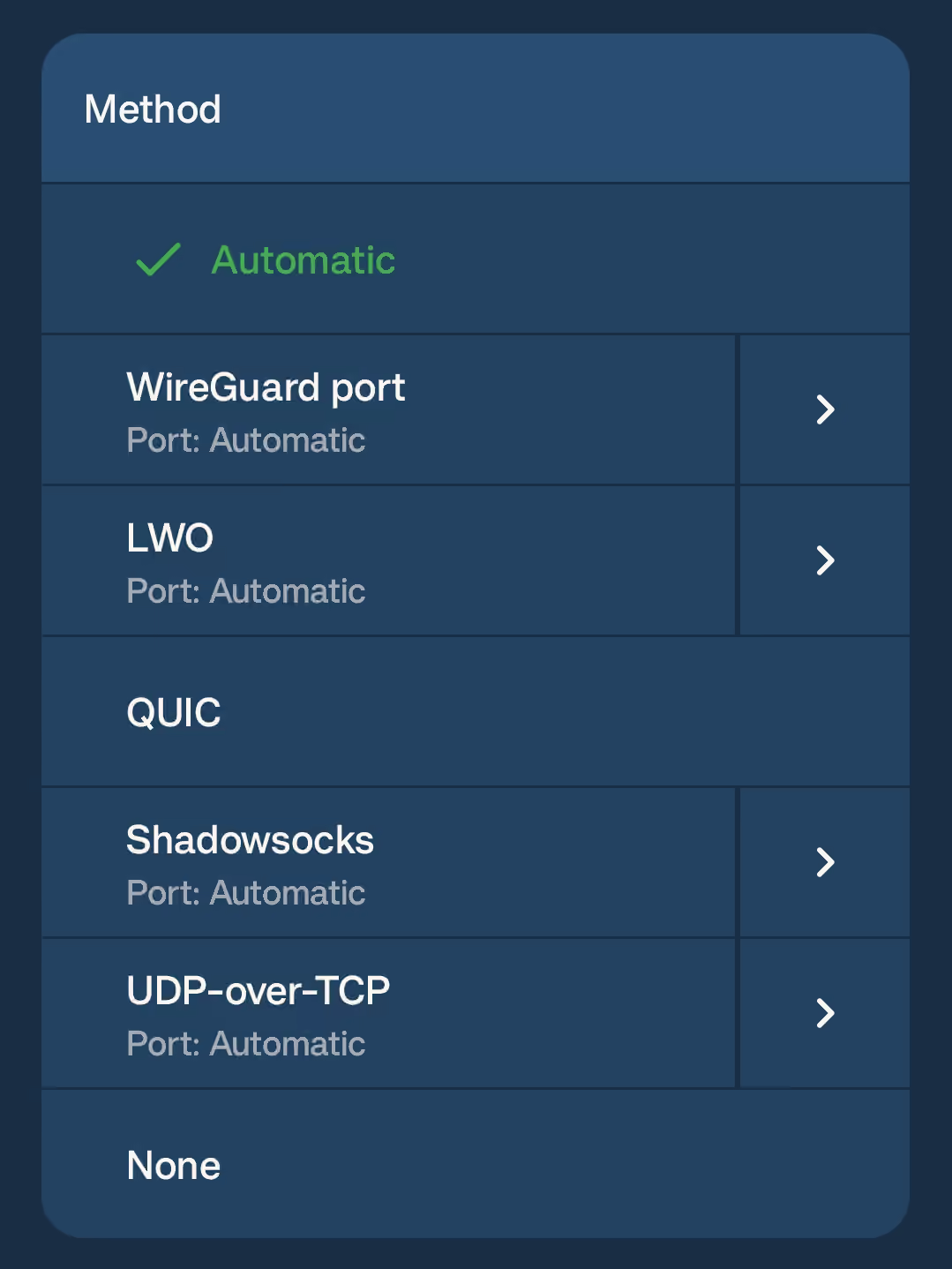
WireGuard suele ser la opción predeterminada por su modernidad y eficiencia, así que te recomiendo dejarla tal cual, a menos que tengas un motivo para investigar un problema de conexión o quieras cambiarla por una razón concreta.
Si una red determinada bloquea el protocolo predeterminado o interfiere con él, anota primero el ajuste original, prueba otra opción disponible y compara los resultados en lugar de cambiar varias cosas a la vez.
Ajustes de DNS
La conexión VPN también gestiona las solicitudes DNS, aunque las opciones exactas disponibles dependen de la versión instalada de la aplicación y de la plataforma elegida.
Una función muy útil del DNS de Mullvad es que puedes elegir qué tipos de solicitudes debe bloquear. Puedes bloquear solicitudes a servicios de publicidad y seguimiento, dominios de malware y sitios para adultos.
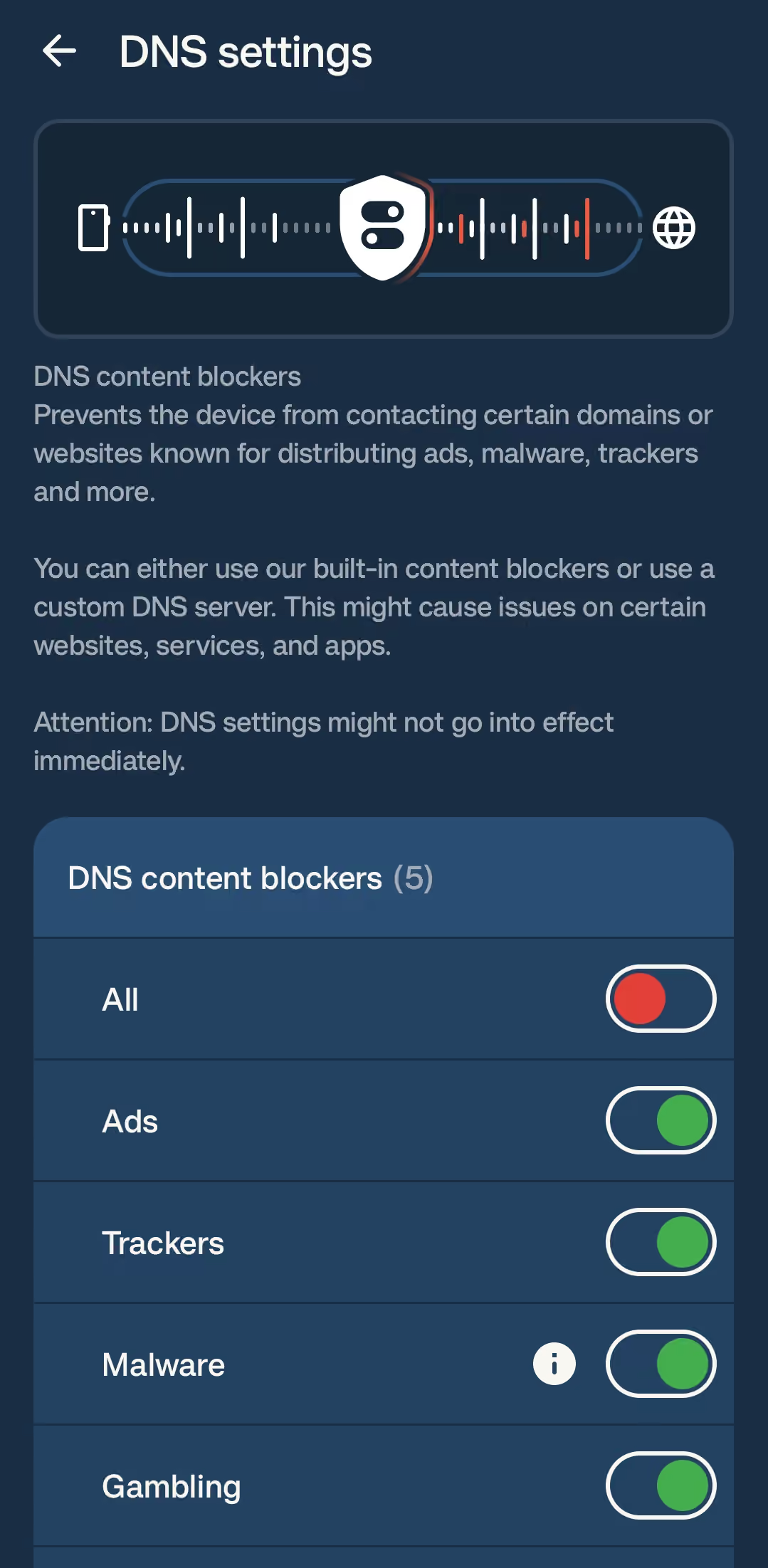
Estos filtros son útiles, pero a veces pueden interferir con sitios web que dependen de uno de esos servicios y hacer que una conexión perfectamente sana parezca estar averiada.
Cuando una página se comporte de forma extraña, pruébala temporalmente con un ajuste de DNS menos restrictivo y comprueba si el problema desaparece. Haz un solo cambio cada vez para identificar la causa con mayor facilidad y, cuando entiendas qué ha ocurrido, restablece el nivel de protección que realmente quieras usar.
Aquí tienes un breve resumen de los ajustes de esta sección, junto con el kill switch:
| Ajuste | Qué hace | Recomendación |
|---|---|---|
| Conexión automática | Conecta Mullvad cada vez que el teléfono se une a una red | Actívala si usas a menudo redes Wi-Fi públicas o poco fiables |
| Compartición de la red local | Permite acceder a impresoras, servidores multimedia y otros dispositivos locales | Actívala solo si un recurso local deja de funcionar |
| Protocolo VPN | Define el protocolo del túnel (WireGuard suele ser el predeterminado) | Mantén WireGuard, salvo que una red lo bloquee |
| Bloqueo de contenido DNS | Bloquea publicidad y seguimiento, dominios de malware y sitios para adultos | Elige tus filtros; relájalos temporalmente si un sitio falla |
| Kill switch | Evita que el tráfico salga del túnel mientras la VPN está conectada o se reconecta | Opcional para el uso diario; actívalo para obtener la máxima privacidad |
8. Usa Mullvad con Wi-Fi y datos móviles
Una VPN que funciona en el Wi-Fi de casa pero falla en cuanto sales no es, como puedes imaginar, una VPN muy útil.
Por eso es mejor probar Mullvad tanto con Wi-Fi como con datos móviles antes de dar por hecho que todo está configurado correctamente. Las redes pueden filtrar el tráfico, gestionar el DNS de forma diferente o imponer restricciones que no se ven cuando solo pruebas una conexión.
Wi-Fi público
Muchas redes Wi-Fi públicas exigen aceptar algún tipo de condiciones de uso o iniciar sesión mediante un portal cautivo antes de permitir el acceso a Internet. Si Mullvad no puede conectarse en un hotel, un aeropuerto o una cafetería, desconéctala brevemente, completa el proceso de inicio de sesión de la red y vuelve a conectar Mullvad en cuanto tengas acceso.
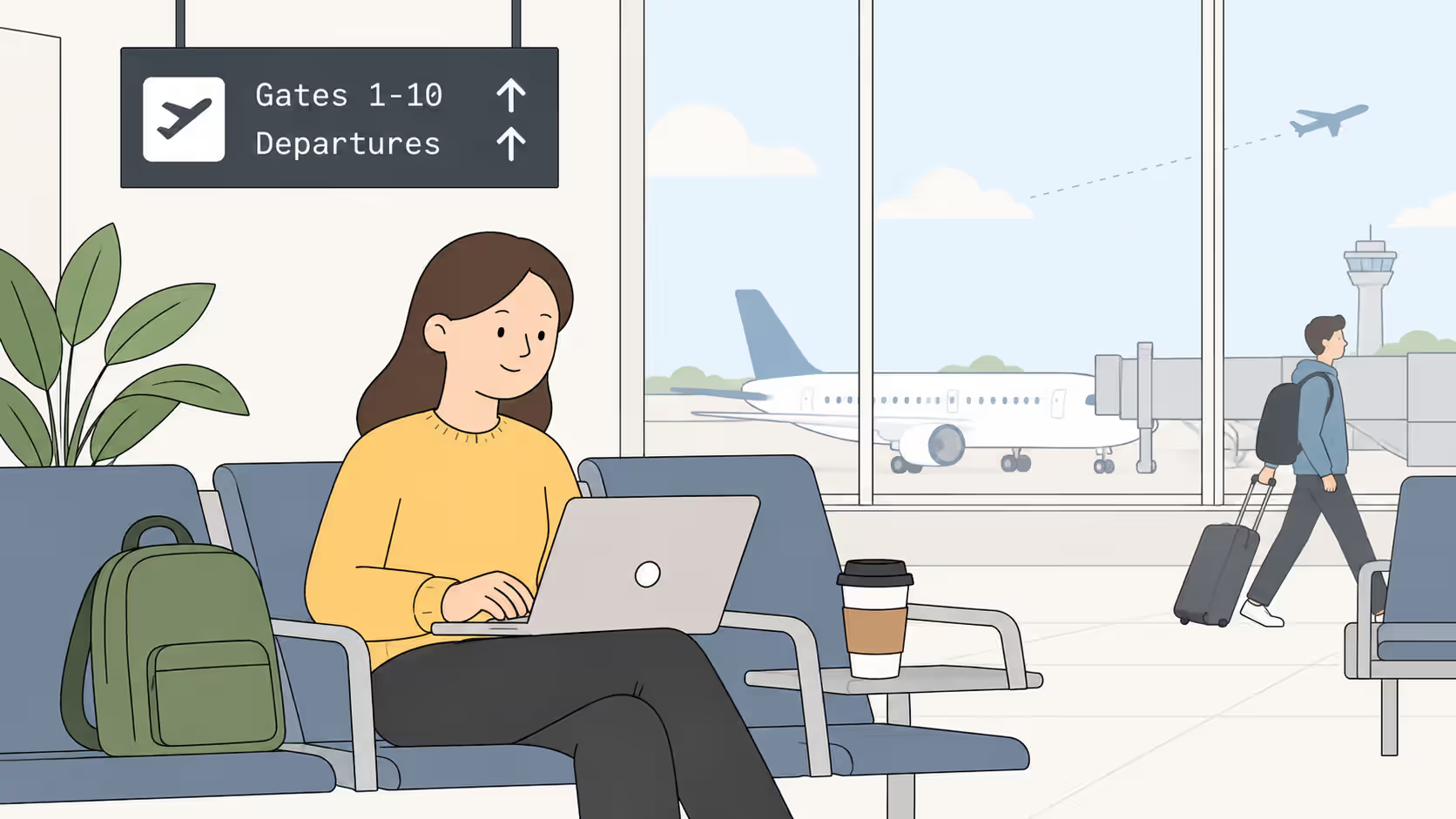
Usa este método con cuidado y mantén el periodo sin protección lo más corto posible. Completa únicamente el paso del portal cautivo, evita introducir información confidencial o navegar innecesariamente antes de volver a conectarte y verifica de nuevo el estado de conexión cuando Mullvad esté activa otra vez.
Datos móviles
Para probar tu conexión de datos móviles, desactiva el Wi-Fi y comprueba si Mullvad puede establecer un túnel a través de tu operador. Si no puede, prueba otro servidor cercano o un protocolo disponible y comprueba si tu operador o la red móvil actual son conocidos por restringir el tráfico VPN antes de cambiar más ajustes.
En Android, algunos fabricantes aplican reglas agresivas de optimización de batería que pueden detener Mullvad o desconectarla cuando el teléfono está bloqueado para ahorrar batería si el nivel es demasiado bajo.
Si ocurre, sigue las instrucciones de Mullvad para ejecutarse en segundo plano en Android y permite que la aplicación se ejecute normalmente en segundo plano, en lugar de asumir que la VPN no es fiable.
En iOS, el sistema operativo gestiona la actividad en segundo plano de forma más estricta, así que mantén la aplicación actualizada y comprueba su estado después de cambiar de red o activar el dispositivo. El hábito importante es el mismo en ambas plataformas: después de un cambio de red, dedica un momento a confirmar que la VPN sigue conectada antes de confiarle tu tráfico.
Solución de problemas
Cuando algo falle inevitablemente, resiste la tentación de cambiar cinco ajustes a la vez, porque el problema podría desaparecer sin indicarte qué lo causó.
La mayoría de los problemas de VPN móvil son mucho más fáciles de entender cuando cambias una variable cada vez y observas si el fallo ocurre durante el inicio de sesión, la selección del servidor, la conexión o la navegación normal.
Aquí tienes una lista rápida para comprobar si encuentras problemas mientras usas Mullvad VPN:
- Si la aplicación no puede iniciar sesión, comprueba cuidadosamente el número de cuenta y confirma que todavía tenga tiempo disponible antes de investigar los ajustes de red.
- Si ningún servidor consigue conectarse, confirma primero que el Wi-Fi o los datos móviles normales funcionen y después prueba otro servidor cercano o un protocolo disponible.
- Si la aplicación se conecta pero los sitios web no cargan, busca un portal cautivo y revisa después, uno por uno, el servidor seleccionado y los ajustes de DNS y protocolo.
- Si solo falla una aplicación, revisa sus permisos de red, sus ajustes de proxy y cualquier opción para omitir la VPN o usar túnel dividido antes de culpar al túnel.
- Si la VPN se desconecta al bloquearse la pantalla, revisa la optimización de batería de Android y las restricciones en segundo plano añadidas por el fabricante del dispositivo.
- Si no se puede acceder a los dispositivos locales, revisa los ajustes de compartición de la red local y confirma que la impresora, el servidor u otro servicio funcionen sin la VPN.
- Si la IP pública no cambia, desconecta cualquier otra VPN, proxy o servicio de relay privado antes de probar Mullvad de nuevo.
Reinicia siguiendo un orden controlado
Si encontrar la causa del problema de VPN te está volviendo loco, puedes seguir los pasos siguientes uno a uno. De esta forma, cada paso te proporcionará información útil para el siguiente:
- Desconecta Mullvad.
- Confirma que el Wi-Fi o los datos móviles normales funcionen.
- Cierra y vuelve a abrir la aplicación Mullvad.
- Prueba otro servidor cercano.
- Vuelve a conectarte y ejecuta la comprobación de conexión de Mullvad.
Como ya hemos mencionado, evita cambiar varios ajustes a la vez. Si el problema desaparece después, no sabrás qué cambio lo solucionó y podrías dejar activadas excepciones innecesarias simplemente porque nunca identificaste la causa original.
Portales cautivos y redes restringidas
Algunas redes bloquean el tráfico VPN hasta que aceptas sus condiciones o te autenticas mediante una página del navegador. Por eso una VPN puede parecer que falla aunque el teléfono esté conectado.
Conéctate sin Mullvad solo el tiempo necesario para completar el portal, vuelve a conectarte inmediatamente y prueba el túnel. Si la red bloquea constantemente las conexiones VPN, prueba otra red o un protocolo de Mullvad disponible en lugar de cambiar repetidamente ajustes del teléfono que no tienen relación.
Actualiza antes de informar de un error
Antes de informar de un problema a Mullvad, comprueba si hay disponible una versión más reciente de la aplicación de Mullvad a través de la misma fuente que utilizaste para instalarla, ya que una actualización puede incluir la solución o un mensaje de diagnóstico más útil.
Si aun así necesitas contactar con el soporte, anota el modelo del dispositivo, la versión del sistema operativo, la versión de la aplicación, el tipo de red, la ubicación seleccionada y el mensaje de error exacto, pero no incluyas nunca tu número de cuenta en un informe de errores público ni en una captura de pantalla.
Consejos de privacidad y seguridad
Los ajustes de la VPN importan, pero tus hábitos diarios son todavía más importantes.
Aquí tienes una lista breve de buenas prácticas que puedes seguir al gestionar tu aplicación Mullvad VPN y su configuración:
- Instala Mullvad únicamente desde la tienda oficial de aplicaciones o desde una fuente oficial de descarga de Mullvad, especialmente cuando intervengan un APK o un archivo de configuración.
- Mantén privado tu número de cuenta y guárdalo en un lugar seguro, porque cualquiera que lo tenga podría usar la cuenta mientras quede tiempo disponible.
- Verifica la conexión VPN en lugar de asumir que la aplicación está conectada simplemente porque está abierta.
- Revisa los ajustes de red local, DNS y omisión de la VPN después de las actualizaciones importantes de la aplicación para que una excepción antigua no te sorprenda más adelante.
- Mantén actualizados el teléfono, el navegador y la aplicación Mullvad, ya que la VPN no puede compensar las vulnerabilidades que existan en otras partes del dispositivo.
- Recuerda que una VPN no impide el seguimiento mediante cuentas, cookies, huella digital del navegador o información que proporciones voluntariamente.
Y lo más importante: nunca instales un perfil de configuración, un certificado o un APK enviado por una persona desconocida que prometa una conexión de Mullvad más rápida. Una configuración VPN proporciona al software un control importante sobre tu tráfico de red, así que la fuente y la integridad de todo lo que instales son tan importantes como el proveedor de VPN que elijas.
Conclusión
Y aquí estamos: ¡por fin hemos llegado al final de esta guía!
La aplicación móvil Mullvad VPN es bastante sencilla una vez que te familiarizas con el flujo básico y puede ser una gran compañera para mejorar tu privacidad y seguridad.
Si tienes muy mala memoria o poca capacidad de atención, aquí tienes un breve resumen de lo que hemos aprendido:
- Crea o localiza un número de cuenta de Mullvad y asegúrate de que tenga tiempo disponible.
- Instala la aplicación oficial para Android o iOS desde una fuente de confianza.
- Introduce el número de cuenta y aprueba el permiso VPN del dispositivo cuando se te solicite.
- Conéctate a un servidor adecuado y comprueba que tu dirección IP pública cambie como esperas.
- Revisa el kill switch, el DNS, el protocolo y los ajustes de red local cuando tengas un motivo concreto para modificarlos.
- Prueba la aplicación tanto con Wi-Fi como con datos móviles antes de confiar en ella en redes desconocidas.
Para consultar los requisitos actuales de las plataformas, las opciones de pago y las instrucciones específicas de la aplicación, visita el centro de ayuda de Mullvad y la página oficial de descargas de Mullvad, ya que el funcionamiento de la aplicación y los requisitos de instalación pueden cambiar a medida que evolucionan Android, iOS y la propia Mullvad.
Si quieres proteger más de un teléfono o tableta y dirigir el tráfico de toda tu red doméstica, ¡quizá también te interese nuestra guía para configurar Pi-hole y Mullvad en una Raspberry Pi! ¡Con esa configuración, la Raspberry Pi se convierte en un filtro DNS compartido y una puerta de enlace VPN para tus otros dispositivos!
Espero que hayas disfrutado de la guía y que volvamos a encontrarnos pronto. ¡Cuídate y disfruta de una experiencia en línea más privada!
Preguntas frecuentes
Encuentra respuestas rapidas a las preguntas mas comunes sobre este tema.
No. Mullvad utiliza un número de cuenta generado aleatoriamente en lugar de una dirección de correo electrónico y una contraseña. La cuenta usa tiempo prepagado, así que asegúrate de que tenga tiempo disponible y guarda el número de forma segura, porque cualquiera que lo tenga podría usar la cuenta.

Autor
Bruma¡Ayúdame a seguir construyendo!
Apoya mi trabajo de código abierto y ayúdame a cubrir el alojamiento, las actualizaciones continuas de seguridad y las herramientas que mantienen estos proyectos en marcha. Puedes apoyarme en Patreon o Ko-fi, con una contribución mensual recurrente o una donación única. Cada pequeño aporte ayuda, y agradezco de verdad tu apoyo para mantener estos proyectos vivos y creciendo!