Comment configurer et utiliser l'application mobile Mullvad VPN
Découvrez comment configurer l'application Mullvad VPN sur Android et iOS, du compte et du choix du serveur au kill switch et au dépannage.

En bref
Configurer Mullvad sur Android ou iOS ne prend que quelques minutes : procurez-vous un numéro de compte avec du temps disponible, installez l'application officielle, connectez-vous, approuvez l'autorisation VPN et appuyez sur connexion. Vérifiez ensuite sur la page de vérification de connexion Mullvad que votre IP et votre localisation ont changé, puis décidez si vous avez besoin du kill switch.
Introduction
Votre téléphone est probablement l'appareil le plus important lorsqu'il s'agit de collecte de données personnelles. Il en sait probablement davantage sur votre quotidien que vous-même !
Pensez-y : il vous suit à la maison, au travail, dans les cafés, les hôtels et sur les réseaux publics, tandis que la plupart des applications installées se connectent en permanence à des services Internet sans même que vous vous en rendiez compte, en envoyant des données précieuses aux serveurs de leurs créateurs.
Tout ce trafic passe par votre opérateur mobile, l'entreprise qui permet à votre smartphone de se connecter à Internet où que vous soyez. Chaque site que vous consultez, chaque application qui communique avec ses serveurs et chaque synchronisation en arrière-plan passent par une infrastructure qui peut révéler bien plus sur vos habitudes, vos routines et votre localisation que la plupart des gens ne l'imaginent.
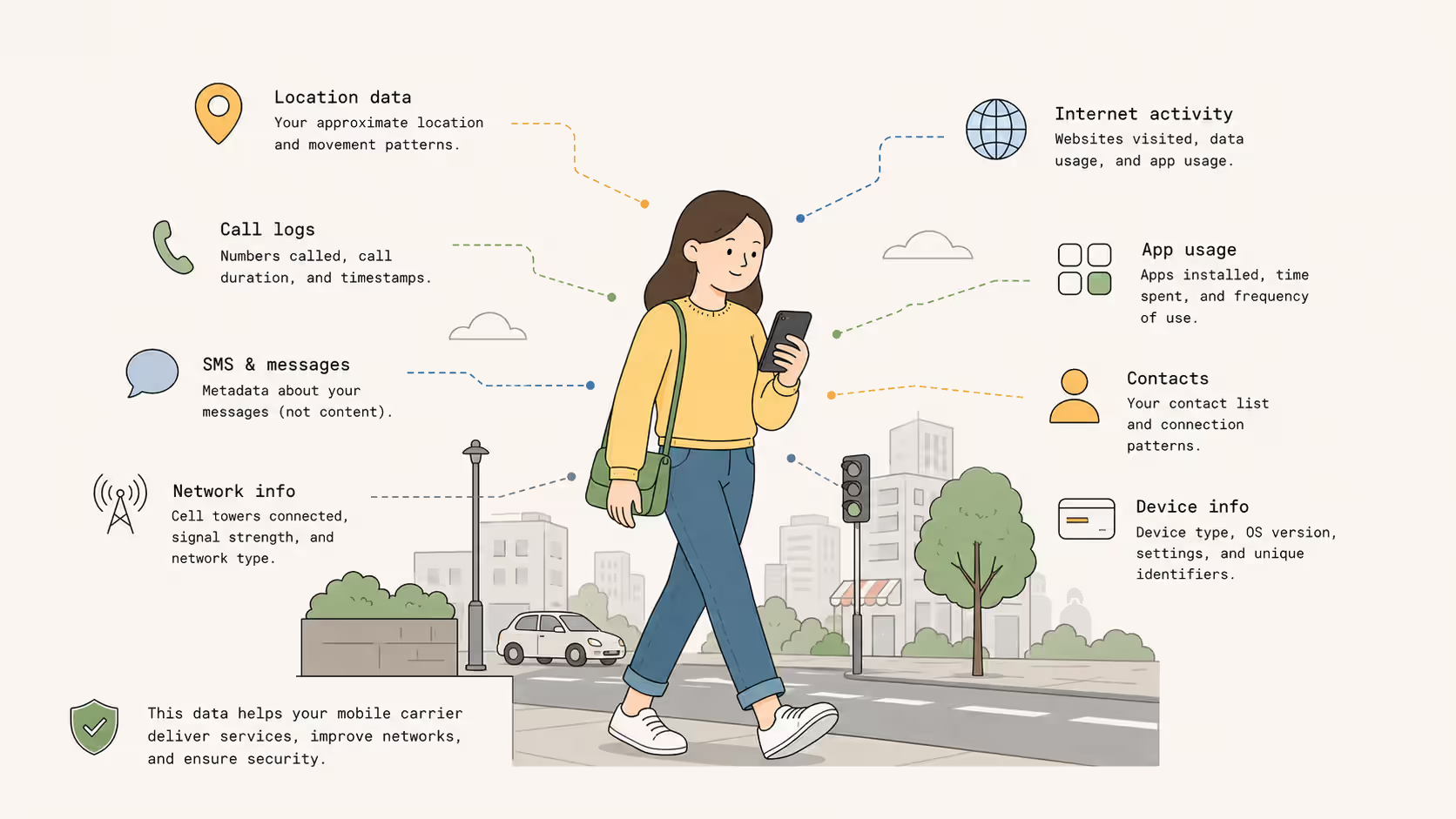
C'est inquiétant, vous ne trouvez pas ? Pourquoi une entreprise devrait-elle collecter toutes ces données ?
Heureusement, il existe une solution à ce problème : utiliser un VPN.
Un VPN ne peut pas rendre privée chaque partie de votre vie numérique, mais il peut contribuer à protéger la connexion entre votre appareil et les sites web ou les applications que vous utilisez. Il peut également masquer votre adresse IP publique aux sites et services auxquels vous accédez via le tunnel, en la remplaçant par l'adresse IP du serveur du fournisseur VPN.
Dans ce guide, nous allons configurer l'application mobile Mullvad VPN sur Android et iOS. Nous allons créer ou utiliser votre compte Mullvad, installer l'application officielle, nous connecter à un serveur, vérifier que le tunnel fonctionne et examiner les réglages les plus importants pour votre vie privée au quotidien.
Ce guide porte sur l'application mobile officielle Mullvad VPN. Si vous souhaitez utiliser une autre solution personnalisée basée sur WireGuard ou OpenVPN, ce guide n'est malheureusement pas fait pour vous.
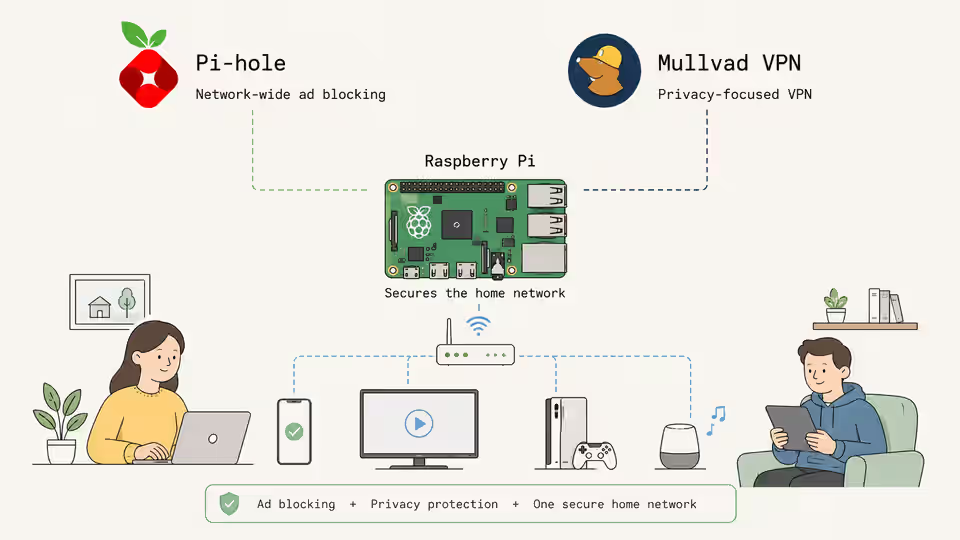
Si vous préférez protéger tout votre réseau domestique plutôt qu'un seul téléphone, consultez notre guide pour configurer Pi-hole et Mullvad sur un Raspberry Pi, qui transforme un Raspberry Pi en passerelle VPN pour tous vos appareils.
Mais commençons par un bref rappel de ce qu'est un VPN et des raisons pour lesquelles il peut être une solution intéressante pour notre vie privée.
Qu'est-ce qu'un VPN ?
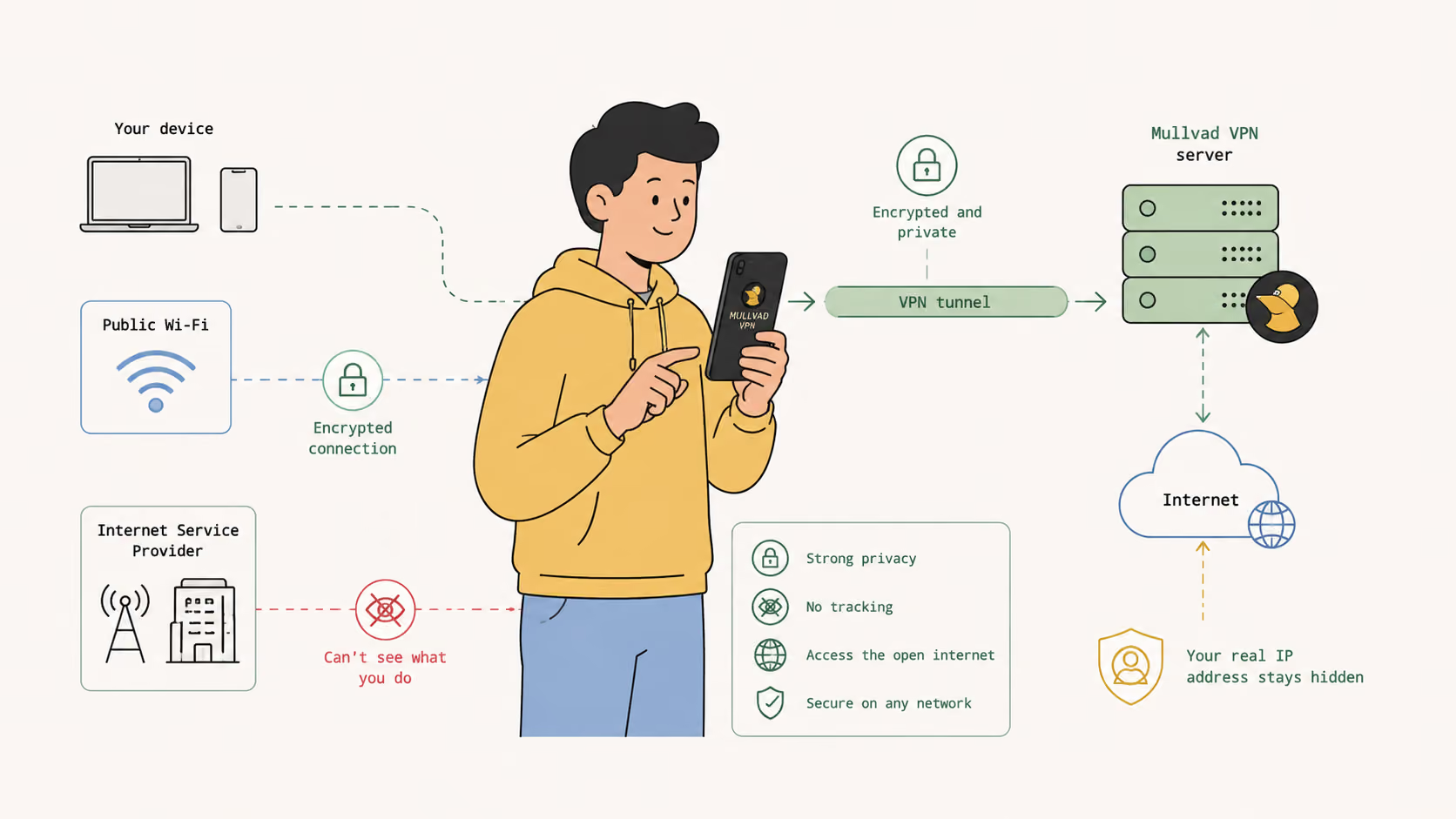
Un VPN (Virtual Private Network, ou réseau privé virtuel) est un service qui crée une connexion chiffrée entre votre appareil et un serveur distant géré par le fournisseur VPN.
Au lieu d'envoyer directement le trafic Internet de votre téléphone vers chaque site web et service en ligne que vous consultez, votre téléphone l'envoie d'abord à travers ce tunnel protégé, ce qui ajoute une couche de protection et d'obfuscation à la connexion.
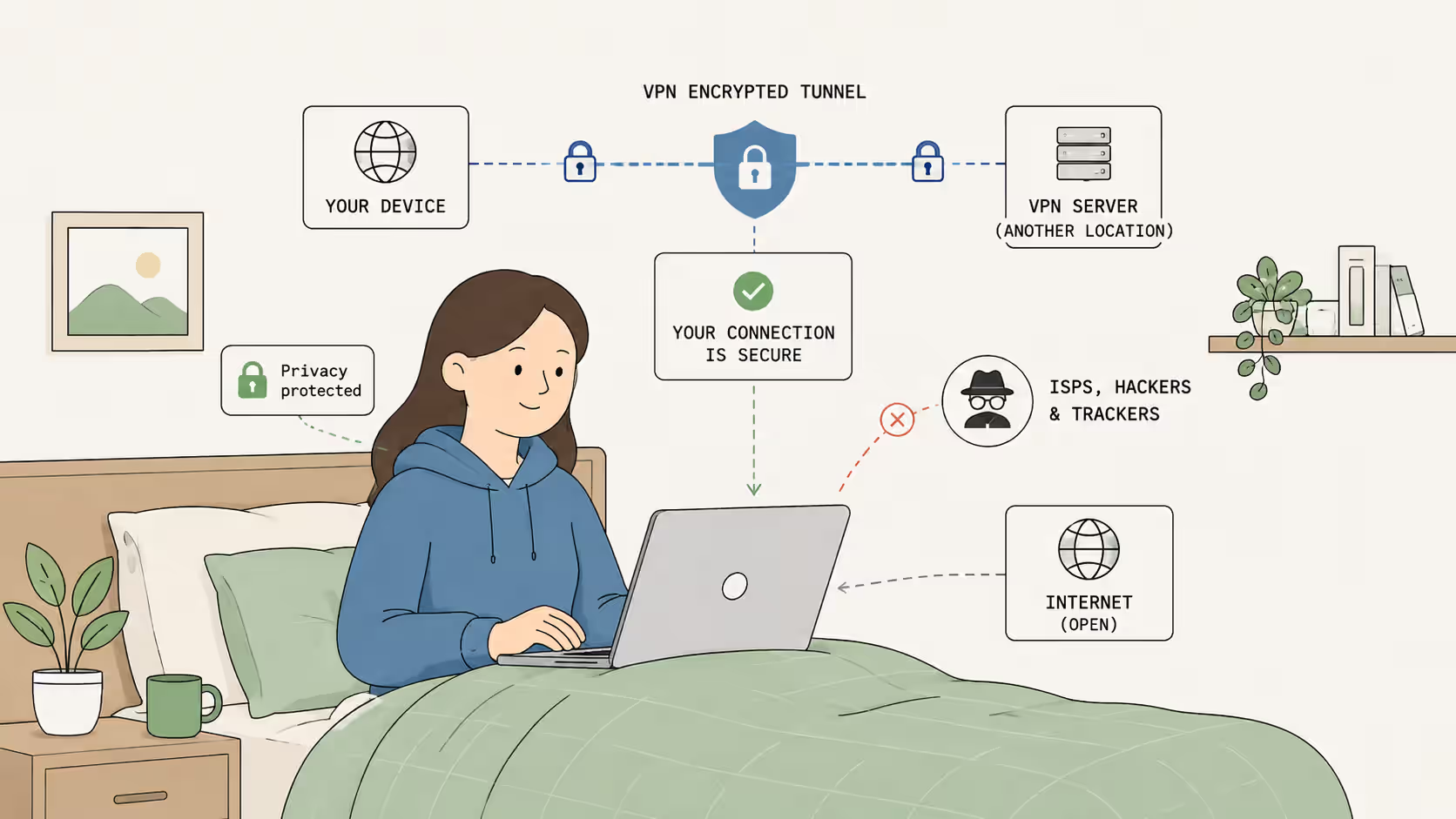
D'accord, ce n'est peut-être pas l'explication la plus simple pour une personne qui n'est pas technique. Essayons donc une approche plus directe.
Normalement, le trafic de votre appareil, disons de votre téléphone, va directement de chez vous vers les sites web que vous consultez.
Sans VPN
Voici le chemin direct que votre trafic emprunte normalement.
- 01Votre appareil
- 02Votre FAI
- 03Le site web
Un VPN ajoute une étape supplémentaire entre vous et les sites web.
Imaginez-le comme un itinéraire privé entre votre téléphone et le serveur VPN. Votre opérateur mobile ou le propriétaire du réseau Wi-Fi auquel vous êtes connecté peut toujours voir que votre appareil est connecté à un VPN, mais il ne peut pas lire le contenu du trafic qui circule dans le tunnel chiffré.
Une fois que votre trafic atteint le serveur VPN, celui-ci l'envoie vers sa destination finale sur Internet, en l'occurrence le site web que vous consultez.
Cela signifie que les sites web voient normalement l'adresse IP publique du serveur VPN plutôt que l'adresse IP publique attribuée à votre téléphone ou à votre connexion domestique. Le serveur VPN devient le point de départ visible de vos requêtes en ligne, à la place de votre routeur réel.
Lorsque le VPN est actif, le chemin réseau ressemble à ceci :
Avec Mullvad
Le serveur VPN devient le point de départ visible de vos requêtes en ligne.
- 01Votre appareil
- 02Votre FAI
- 03Le serveur VPN Mullvad
- 04Le site web
En regardant ce schéma, vous pensez probablement : « Attendez, mon FAI peut donc toujours voir mon trafic réseau ! » C'est ici que la magie opère : la connexion entre votre appareil et le serveur VPN Mullvad est chiffrée !
Votre FAI peut voir que vous êtes connecté à un serveur VPN, mais il ne peut pas lire le contenu du trafic à l'intérieur du tunnel ni les sites précis que vous consultez, car ce trafic reste chiffré jusqu'à son arrivée sur le serveur de Mullvad.
Plutôt pratique, non ?
C'est particulièrement utile lorsque vous êtes connecté à un réseau Wi-Fi public ou lorsque vous ne voulez pas que votre opérateur mobile sache quels sites vous consultez. Après tout, personne ne veut qu'une entreprise connaisse la liste complète des sites que nous visitons !
Cependant, les VPN ne sont pas des solutions magiques et certaines choses ne font pas partie de leur rôle ou dépassent leurs capacités.
Ce qu'un VPN ne fait pas
Lorsque le VPN est connecté, votre appareil crée un tunnel chiffré vers le serveur VPN. Grâce à ce tunnel, les sites web voient normalement l'adresse IP publique du serveur VPN plutôt que l'adresse IP publique attribuée à votre routeur domestique ou à votre opérateur mobile.
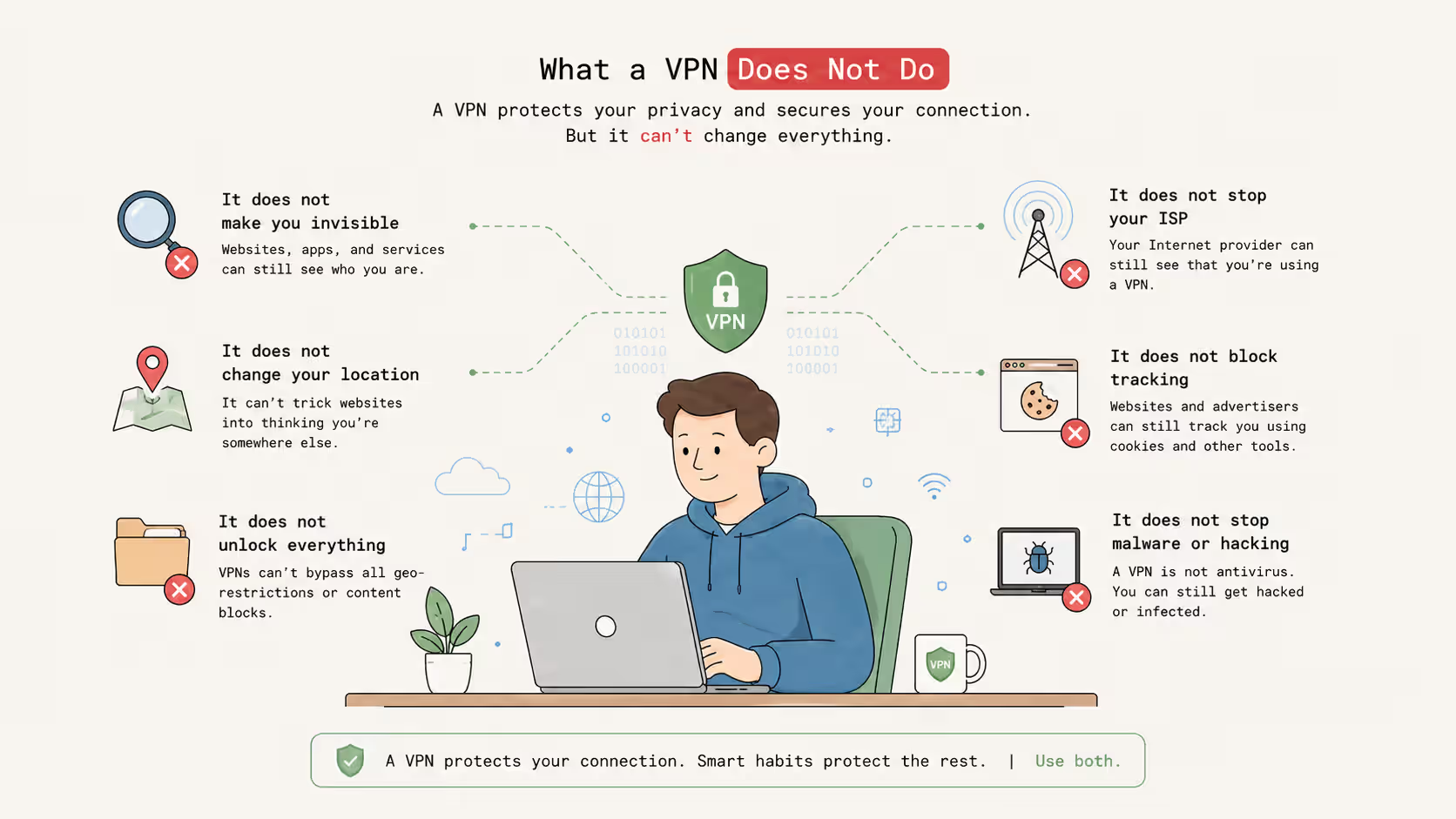
Gardez toutefois à l'esprit qu'il ne s'agit pas d'un bouclier complet pour votre vie privée. Les VPN ne vous rendent pas anonyme, et les sites que vous consultez peuvent toujours apprendre beaucoup de choses sur vous et sur l'appareil que vous utilisez.
Un VPN peut masquer votre adresse IP publique à votre FAI (fournisseur d'accès à Internet) et aux sites que vous visitez, mais il n'empêche pas ces sites de vous identifier au moyen de comptes, de cookies, de l'empreinte du navigateur ou des informations que vous transmettez volontairement.
Il ne vous protège pas non plus des applications malveillantes que vous installez sur votre appareil, qui peuvent continuer à collecter énormément d'informations sur tout ce que vous faites. Oui, par « applications malveillantes », j'inclus aussi la plupart des applications de réseaux sociaux qui se comportent comme des logiciels espions.
En suivant ce guide, vous devez garder à l'esprit que nous configurons un service VPN, aussi excellent soit-il, qui reste un service VPN normal. Ce n'est pas un logiciel magique capable de « me cacher, moi et mon trafic, partout où je vais ».
Les VPN ne sont pas non plus des antivirus et ne remplacent ni la sécurité de base de l'appareil ni les bonnes pratiques de bon sens en matière de vie privée. Un VPN est simplement un moyen astucieux de cacher notre trafic, ou au moins son contenu et les sites que nous consultons, à notre FAI et à notre opérateur mobile.
Un VPN n'empêche pas notre fournisseur d'accès à Internet de voir nos habitudes de navigation au fil de la journée et, surtout, n'empêche pas les autorités de trianguler votre position exacte à l'aide des antennes-relais de téléphonie mobile.
En conclusion, un VPN peut :
- Chiffrer la connexion entre votre appareil et le serveur VPN.
- Masquer votre adresse IP publique et les sites que vous consultez à votre opérateur mobile.
Mais il ne peut pas :
- Vous rendre complètement anonyme.
- Empêcher les sites web de vous identifier par vos comptes, vos cookies ou l'empreinte de votre navigateur.
- Empêcher votre opérateur mobile de voir vos habitudes de navigation.
- Empêcher les autorités de déterminer votre position grâce aux antennes-relais de téléphonie mobile.
Si ce n'est pas ce que vous recherchez et que vous souhaitez une manière plus sûre de naviguer sur le web, un VPN n'est malheureusement pas la baguette magique que vous espériez probablement. C'est une pièce importante du puzzle, mais ce n'est pas la solution complète.
Si vous acceptez ses limites et ses compromis, poursuivons le guide !
Pourquoi Mullvad
D'accord, mais pourquoi choisir précisément Mullvad ? Ce n'est pas un fournisseur VPN très connu et vous n'en avez probablement jamais entendu parler. Alors pourquoi ce fournisseur si particulier ?
Mullvad est probablement l'un des fournisseurs VPN les plus sûrs et les plus respectueux de la vie privée du marché. La confidentialité est la priorité numéro un de l'équipe Mullvad, suivie de près par la sécurité et la protection.
Mullvad accorde tellement d'importance à la vie privée que vous n'avez même pas besoin d'une adresse e-mail pour l'utiliser ! Lorsque vous vous inscrivez, un numéro de compte aléatoire vous est attribué et c'est tout ce dont vous avez besoin pour utiliser le produit. Pas même un mot de passe !
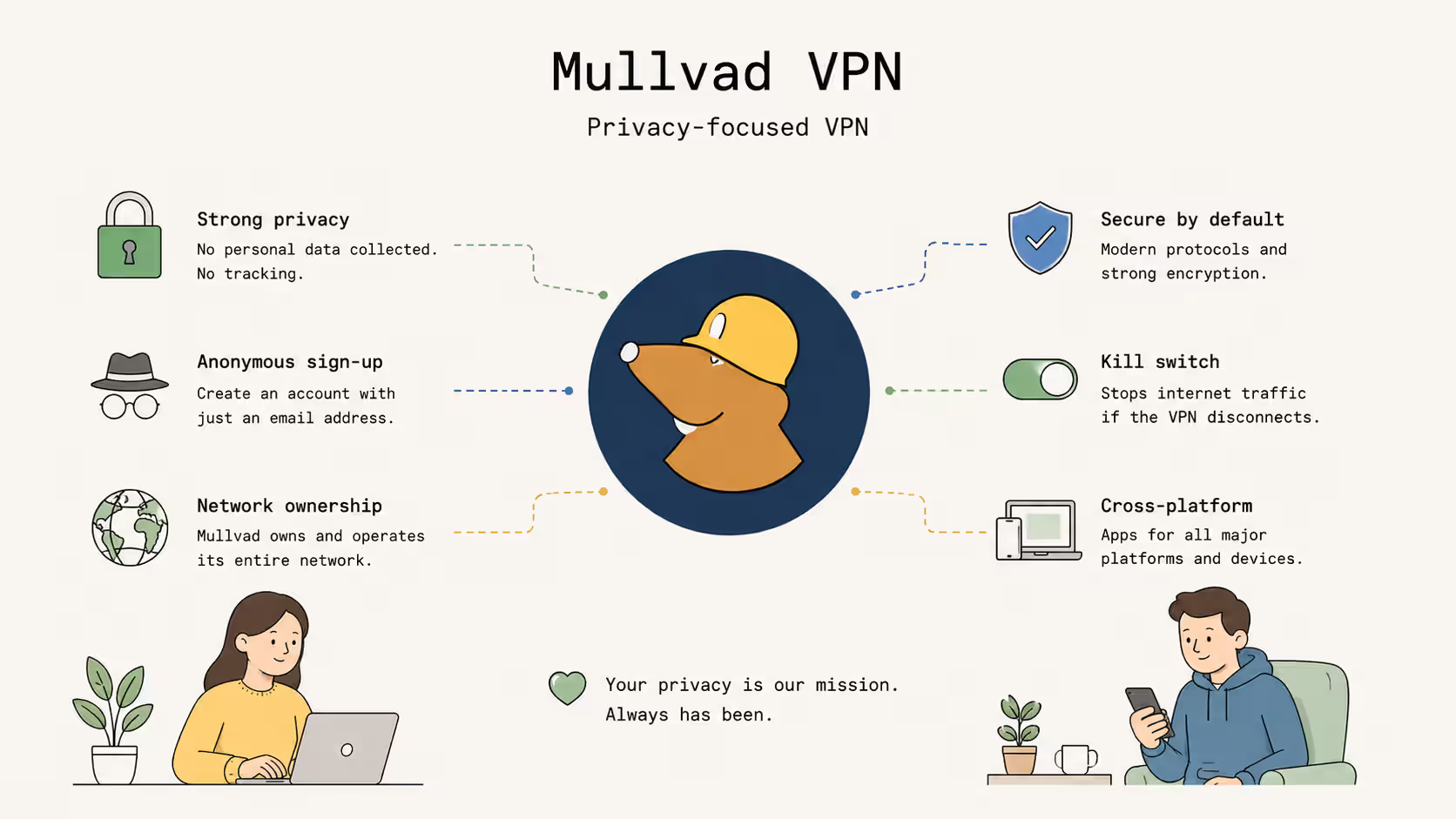
Mullvad applique également une stricte politique sans journaux, ce qui signifie qu'il n'enregistre pas l'historique du trafic de ses utilisateurs, leurs requêtes DNS, les heures de connexion, les adresses IP ou l'utilisation de la bande passante.
C'est une politique remarquable et, si votre objectif est de garder votre trafic Internet à l'écart de votre FAI tout en évitant de créer un autre historique détaillé de votre activité en ligne, c'est certainement l'une des meilleures options.
Dans ce guide, nous utiliserons Mullvad précisément pour cette raison. J'admire également sincèrement son engagement en faveur de la liberté d'expression et d'un Internet ouvert ; je pense donc que c'est un excellent fournisseur pour ce type d'utilisation !
Ce dont nous avons besoin
Avant de commencer, vérifions que nous disposons des éléments suivants :
- Un téléphone Android sous Android 9 ou une version ultérieure, ou un iPhone ou iPad compatible.
- Une connexion Wi-Fi ou de données mobiles fonctionnelle pour le téléchargement initial et la connexion.
- Un numéro de compte Mullvad avec du temps disponible.
- L'accès à la boutique officielle d'applications ou à une source de téléchargement officielle de Mullvad.
- Quelques minutes pour tester la connexion à la fois en Wi-Fi et avec les données mobiles.
Si vous suivez ce guide alors que vous êtes connecté à un réseau Wi-Fi public qui n'est pas digne de confiance, évitez de saisir des informations sensibles avant d'avoir vérifié que vous utilisez bien l'application et le site web authentiques de Mullvad.
1. Créer ou retrouver votre compte Mullvad
Si vous n'avez pas encore de compte Mullvad, nous devons en créer un. Pour cela, ouvrez la page officielle du compte Mullvad dans un navigateur de confiance.
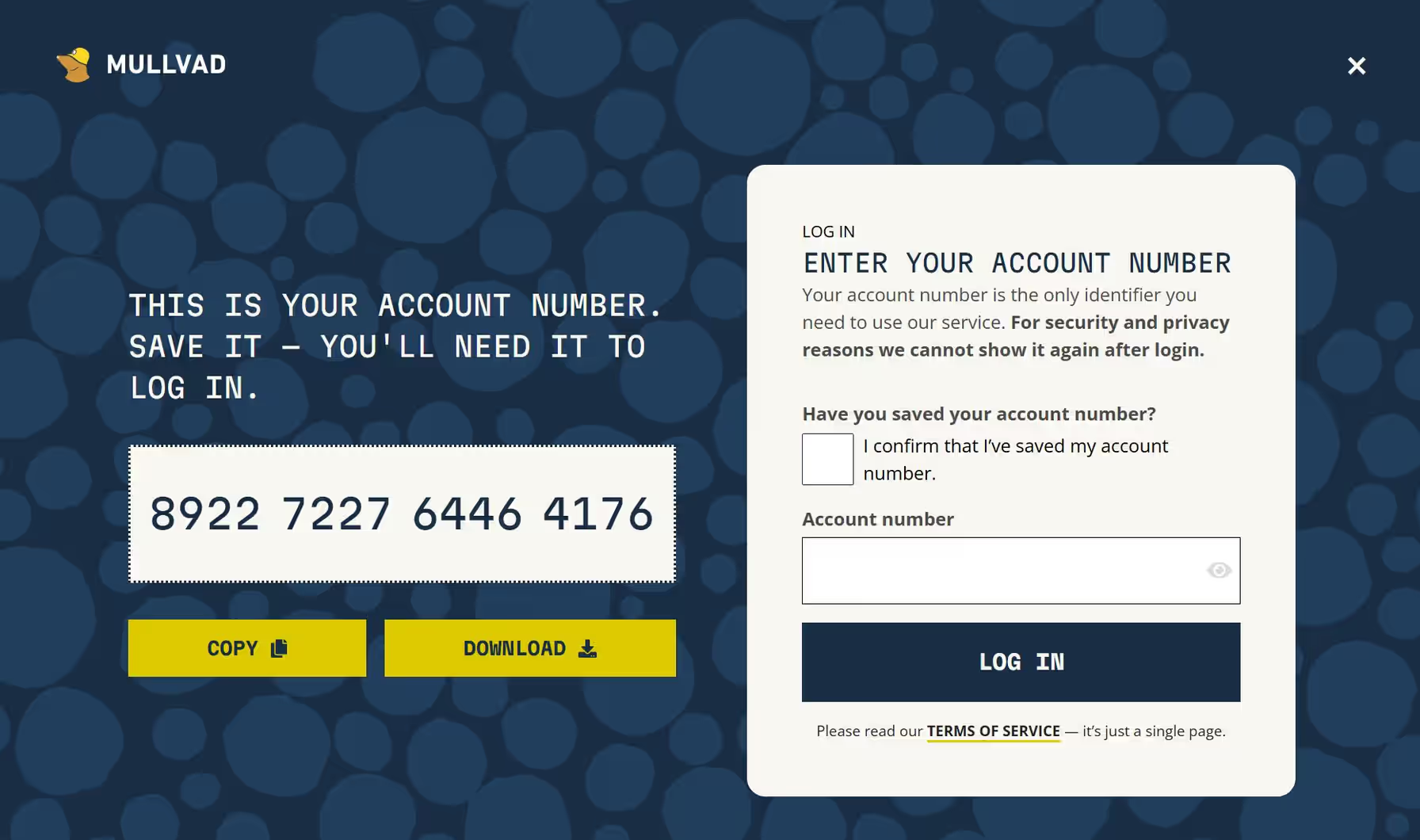
L'un des grands avantages de Mullvad est que vous pouvez créer un compte sans fournir d'adresse e-mail. À la place, le service génère pour chaque utilisateur un nouveau numéro de compte aléatoire et personnel, qui devient le seul moyen pour Mullvad de savoir qui est qui.
Je vous conseille d'enregistrer votre numéro de compte dans un gestionnaire de mots de passe comme Bitwarden ou Proton Pass. Et surtout, ne le partagez jamais avec personne ! Ne le publiez pas dans des captures d'écran, des forums d'assistance, des messages de discussion ou des rapports de problème. Toute personne qui possède ce numéro peut utiliser le compte tant qu'il reste du temps disponible !
Si vous utilisez déjà Mullvad et possédez déjà un numéro de compte, vérifiez qu'il reste du temps disponible.
Ajouter du temps au compte
Mullvad utilise un système de temps de compte prépayé plutôt qu'un abonnement mensuel classique. Lorsque vous ajoutez du temps, vous achetez une période précise d'accès au VPN et vous l'ajoutez à votre compte. Ce temps diminue à mesure que la date d'expiration du compte approche, que vous soyez connecté au VPN et utilisiez le service ou non.
Pour ajouter du temps, connectez-vous au site web de Mullvad avec votre numéro de compte et choisissez l'un des modes de paiement disponibles. Les options peuvent varier selon votre région et évoluer avec le temps.
Une option très intéressante que je n'avais jamais vue ailleurs est le paiement en espèces. Oui, de véritables billets ! Mullvad vous permet d'envoyer des billets par courrier avec votre numéro de compte. Lorsque Mullvad reçoit le paiement, le temps est ajouté à votre compte.
C'est une excellente possibilité si vous souhaitez payer le service sans associer votre compte à un moyen de paiement en ligne !
2. Installer l'application mobile Mullvad
Bien, nous pouvons enfin télécharger et installer l'application sur votre téléphone. Le choix le plus sûr est généralement la boutique officielle d'applications de votre système d'exploitation : Google Play pour Android et l'App Store pour iOS.
Android
Sur Android, ouvrez la page Mullvad VPN sur Google Play, appuyez sur Installer, puis sur Ouvrir lorsque le téléchargement est terminé.
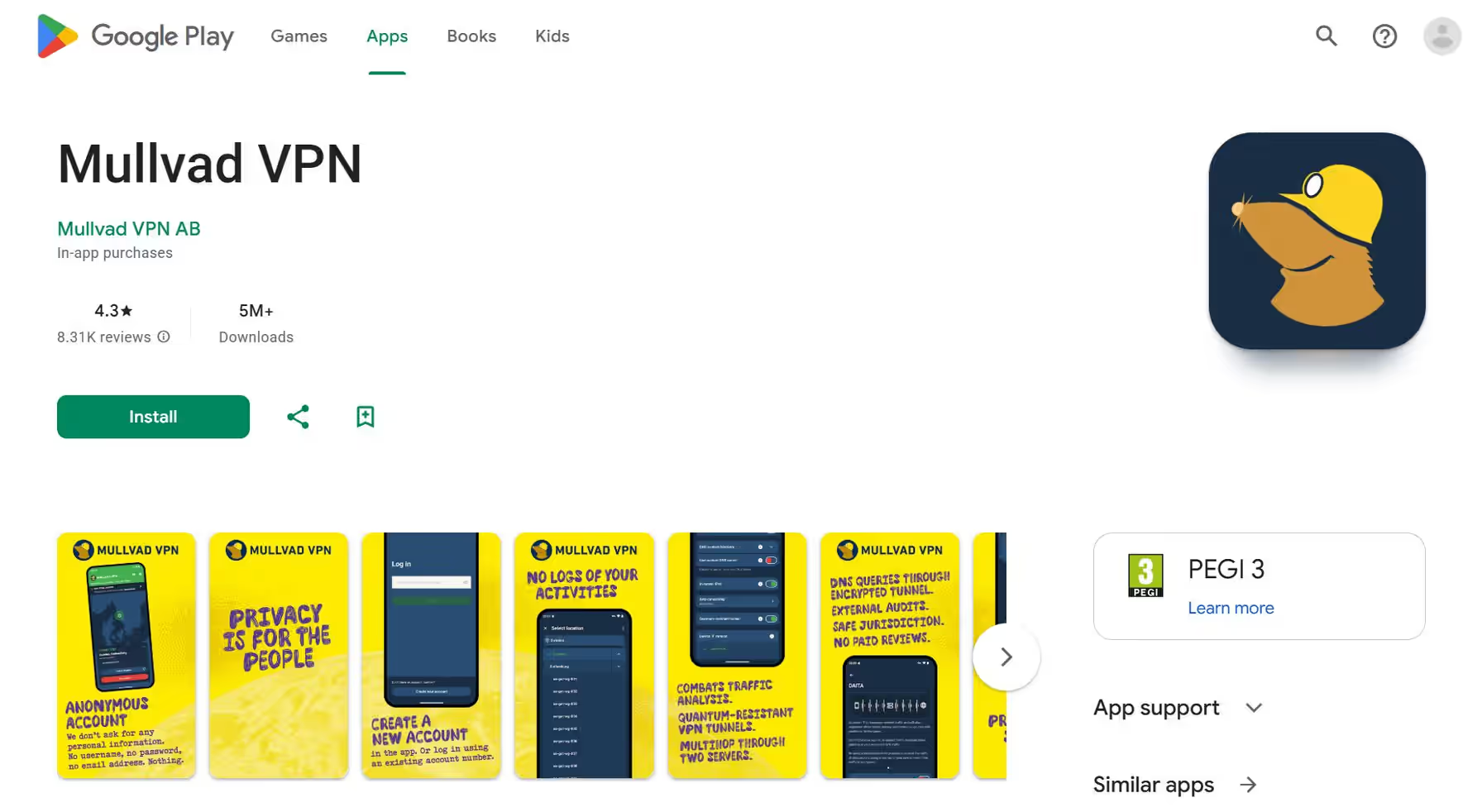
Mullvad documente également d'autres méthodes d'installation sur Android, notamment le téléchargement de l'APK depuis son site web, F-Droid et Obtainium. Si vous utilisez un APK, vérifiez qu'il provient d'une source officielle de Mullvad et comprenez les implications de sécurité liées à l'autorisation d'installations provenant de l'extérieur de Google Play.
Les exigences Android actuelles de Mullvad indiquent que l'appareil doit fonctionner sous Android 9 ou une version ultérieure. Les appareils plus anciens peuvent ne pas pouvoir installer ou utiliser la version actuelle de l'application.
iPhone et iPad
Sur iOS et iPadOS, ouvrez la page de téléchargement de Mullvad, suivez le lien vers l'App Store et installez l'application officielle Mullvad VPN.
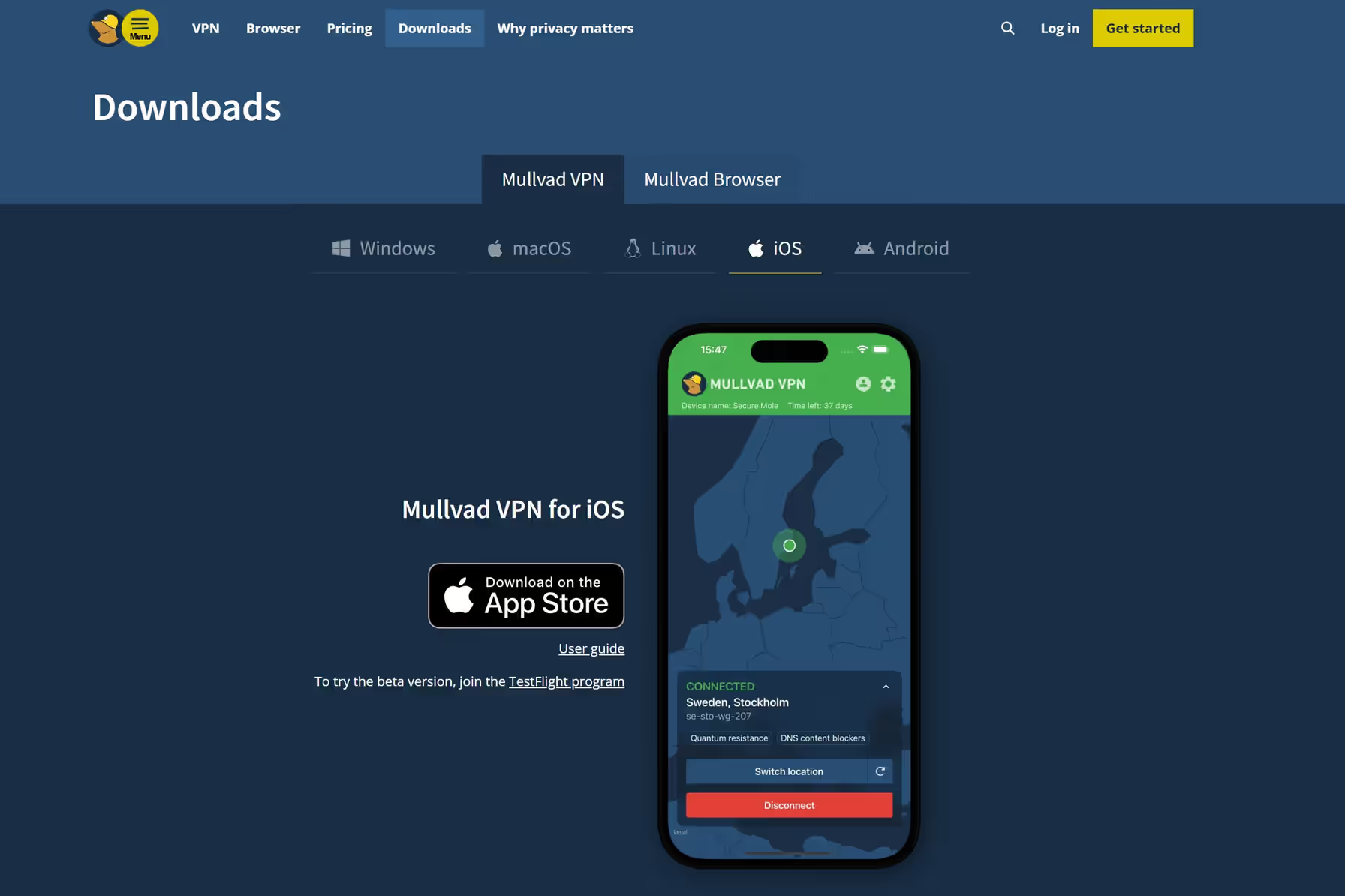
Évitez les applications aux noms similaires qui ne sont pas publiées par Mullvad VPN AB. Vérifiez le nom du développeur, la description de l'application et le lien de téléchargement avant de l'installer.
Garder la source d'installation cohérente
Sur Android, les mises à jour doivent généralement provenir de la même source que celle utilisée pour l'installation initiale. Par exemple, une application installée depuis Google Play doit normalement être mise à jour via Google Play. Si vous changez de source, vous devrez peut-être désinstaller l'application existante, ce qui peut supprimer certains réglages et configurations locaux.
3. Ouvrir l'application et se connecter
Une fois le téléchargement et l'installation terminés, nous pouvons lancer l'application Mullvad VPN. Le premier écran devrait proposer une option de connexion ou de saisie d'un numéro de compte Mullvad.
Saisissez soigneusement votre numéro de compte Mullvad, puis validez. Comme nous l'avons indiqué, Mullvad n'utilise pas une combinaison classique d'adresse e-mail et de mot de passe : un seul numéro de compte suffit. Si l'application indique que le compte n'est pas valide, vérifiez qu'il ne manque aucun chiffre, qu'il n'y a pas d'espace superflu et que le numéro ne provient pas d'un autre compte.
Après la connexion, vérifiez les informations du compte affichées par l'application afin de vous assurer qu'elles correspondent à vos attentes. Assurez-vous qu'il reste du temps sur le compte avant de modifier les réglages réseau : un compte expiré peut ressembler à un problème de connexion alors que l'installation fonctionne correctement.
L'application vous demandera probablement l'autorisation de créer une configuration VPN sur votre appareil. Acceptez cette demande système afin que l'application puisse établir le tunnel VPN nécessaire à l'utilisation du service. iOS et Android gèrent cette autorisation au moyen de leurs propres boîtes de dialogue ; le texte peut donc varier légèrement selon le système d'exploitation.
4. Se connecter à Mullvad
Maintenant que l'application est installée, que le compte est connecté et que le système d'exploitation a autorisé Mullvad à créer sa configuration VPN, nous pouvons enfin nous connecter au service. L'écran principal comporte un grand contrôle de connexion et devrait indiquer que le VPN n'est pas connecté.
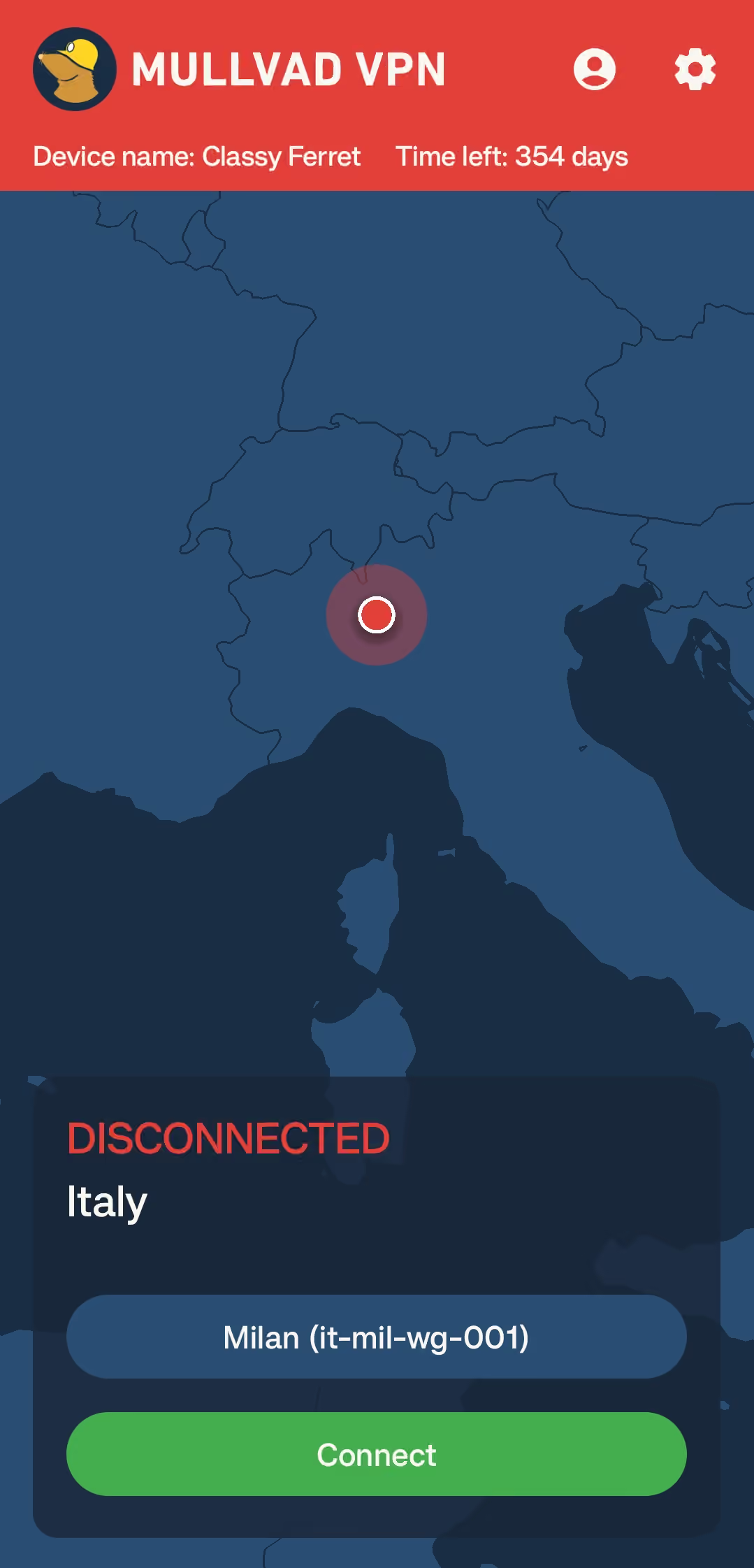
Pour l'activer, appuyez simplement sur le bouton principal et laissez à l'application le temps d'établir le tunnel VPN avec le serveur Mullvad sélectionné.
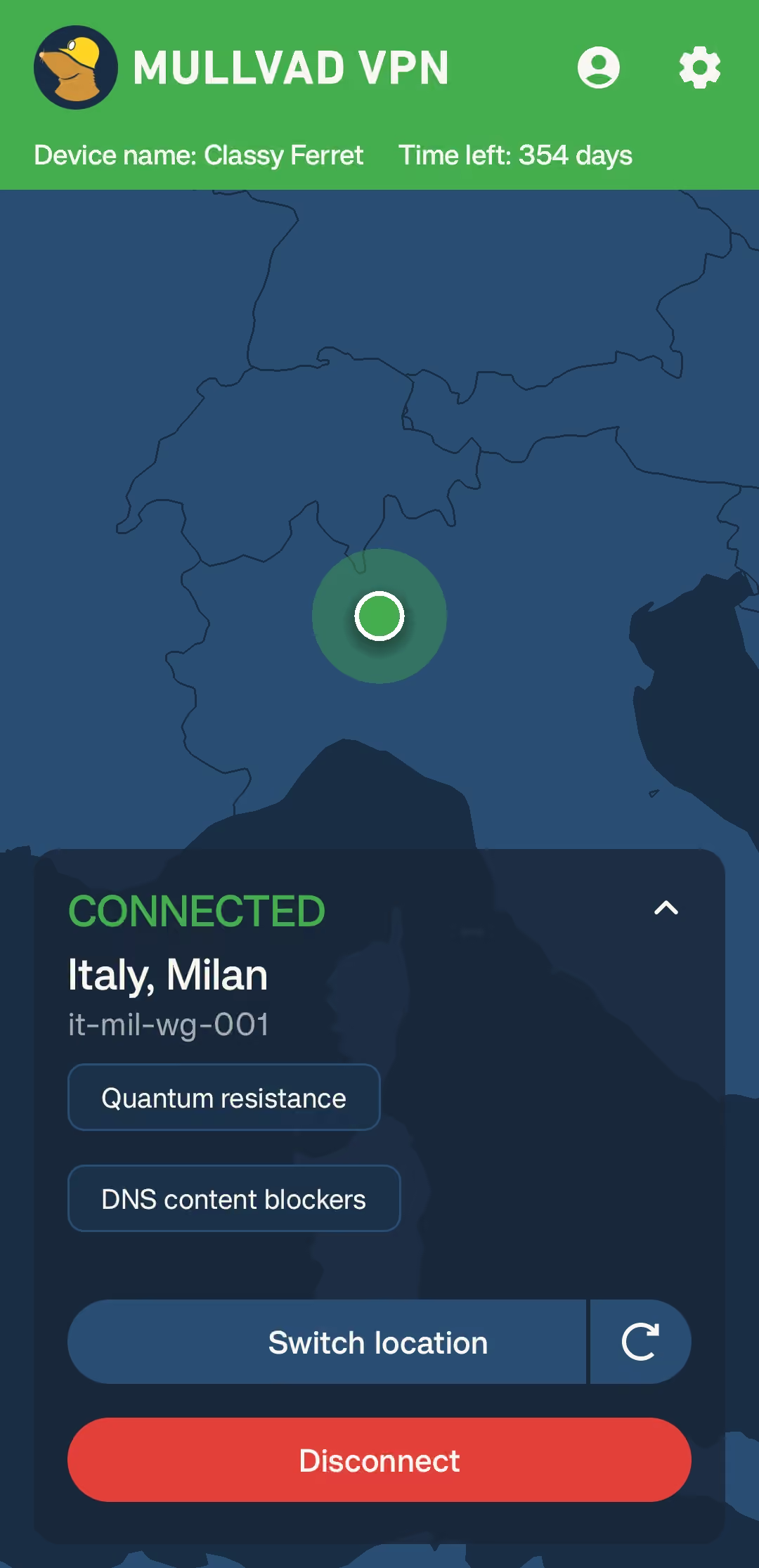
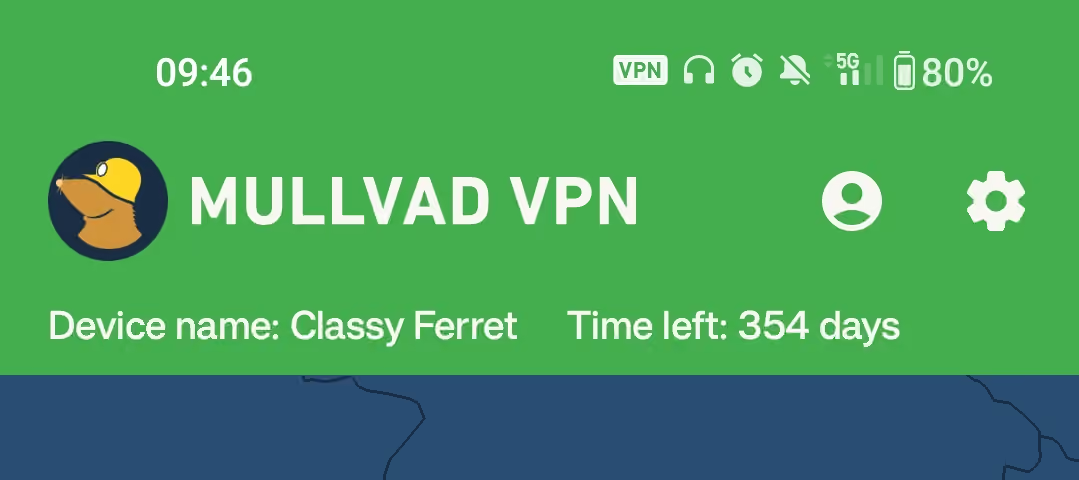
La première connexion peut prendre un peu plus de temps que les suivantes, car l'application doit encore terminer la configuration du profil VPN de l'appareil et négocier la connexion avec le serveur. Une fois que tout est prêt, Mullvad doit afficher clairement l'état connecté et Android ou iOS peut également afficher un indicateur VPN dans l'interface système.
Il est important de ne pas confondre le fait que l'application soit ouverte avec le fait d'être réellement connecté et protégé par le VPN. Avant d'utiliser un réseau qui n'est pas digne de confiance pour une activité sensible, vérifiez l'état de la connexion dans Mullvad et, lorsque cette fonction est disponible, recherchez également l'indicateur VPN du système d'exploitation.
Lorsque vous souhaitez vous déconnecter, retournez dans l'application Mullvad et appuyez à nouveau sur le même contrôle de connexion. Cela peut être utile lorsqu'un service local, un portail captif ou une autre ressource réseau ne fonctionne pas correctement à travers le VPN.
Gardez cependant à l'esprit que la déconnexion renvoie votre trafic vers la connexion Wi-Fi ou de données mobiles habituelle. Reconnectez-vous donc dès que vous avez terminé ce qui nécessitait cette déconnexion.
Tester l'adresse IP publique
La manière la plus simple de confirmer que le tunnel fonctionne comme prévu consiste à ouvrir la page de vérification de connexion Mullvad lorsque l'application est connectée. La page devrait indiquer la localisation d'un serveur Mullvad et afficher une adresse IP publique différente de celle utilisée par votre connexion lorsque Mullvad est désactivé.
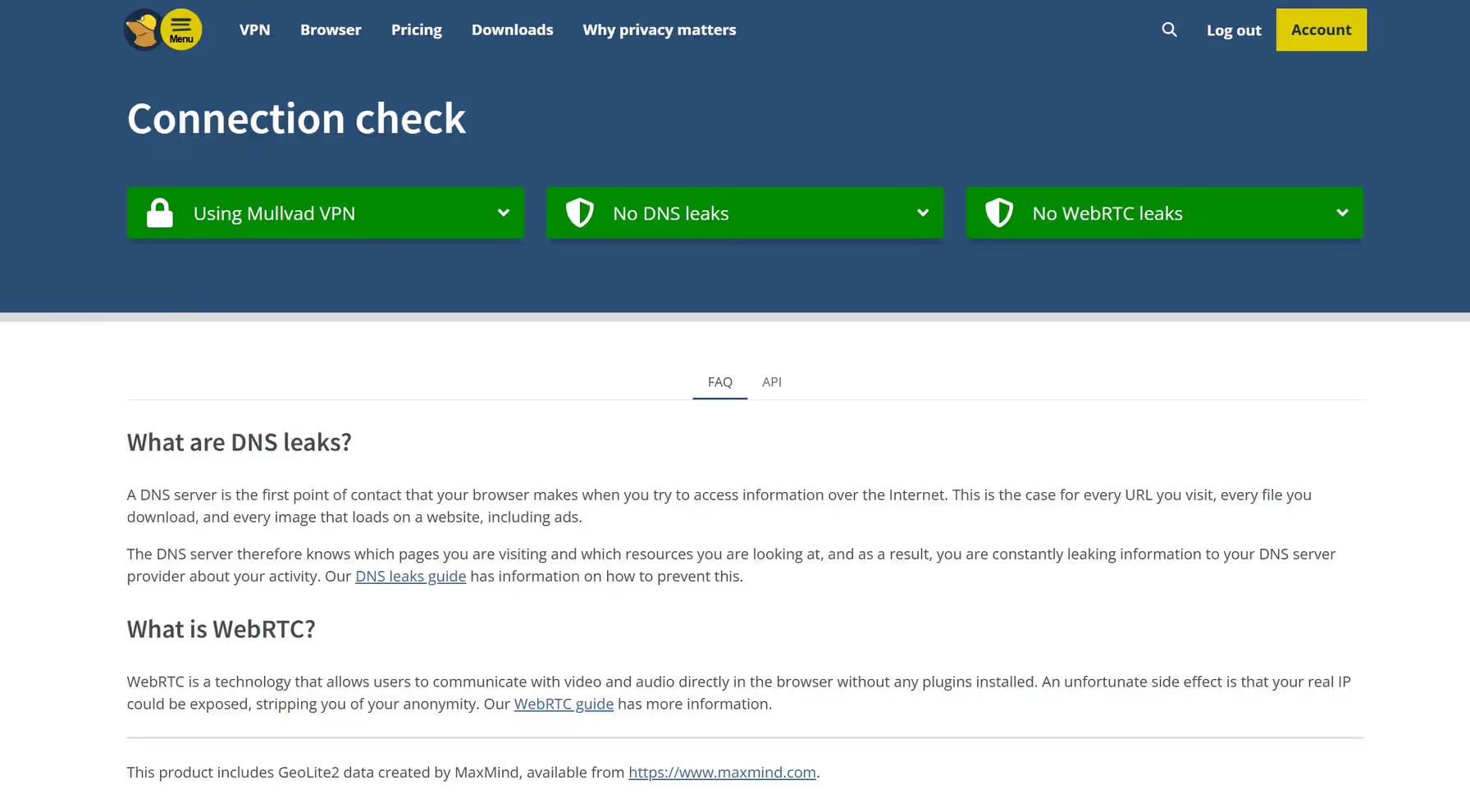
Pour une comparaison plus claire, effectuez le contrôle une première fois lorsque vous êtes connecté, puis une seconde fois après la déconnexion, en observant à la fois la localisation indiquée et l'adresse IP publique. Si vous devez partager une capture d'écran pour demander de l'aide, veillez à ce qu'elle ne révèle pas votre numéro de compte ni d'autres informations privées sur votre appareil !
5. Choisir un serveur et une localisation
La localisation par défaut est un très bon point de départ, surtout si vous apprenez encore à utiliser l'application. Lorsque vous changez de localisation, Mullvad vous permet de choisir un pays, une ville ou même un serveur individuel. Avant de modifier quoi que ce soit, ouvrez le sélecteur de localisation et parcourez les options disponibles afin de mieux comprendre ce que vous pouvez choisir.
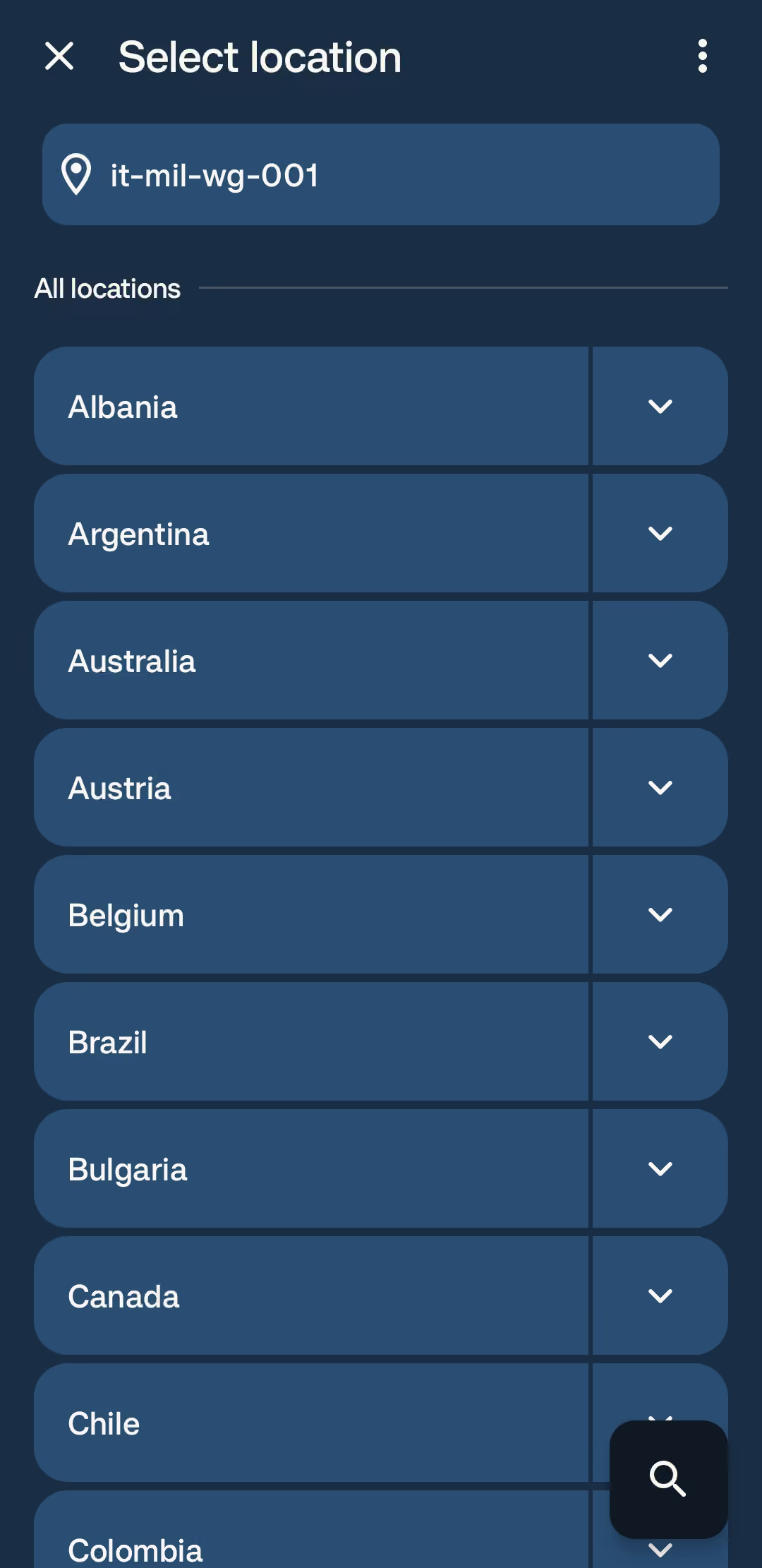
Si votre priorité est de réduire la latence, un pays proche est généralement le premier choix raisonnable. Si vous avez besoin que les sites voient une localisation de sortie différente de votre position actuelle, choisissez plutôt le pays qui répond à cet objectif. Le même raisonnement s'applique au choix d'une ville.
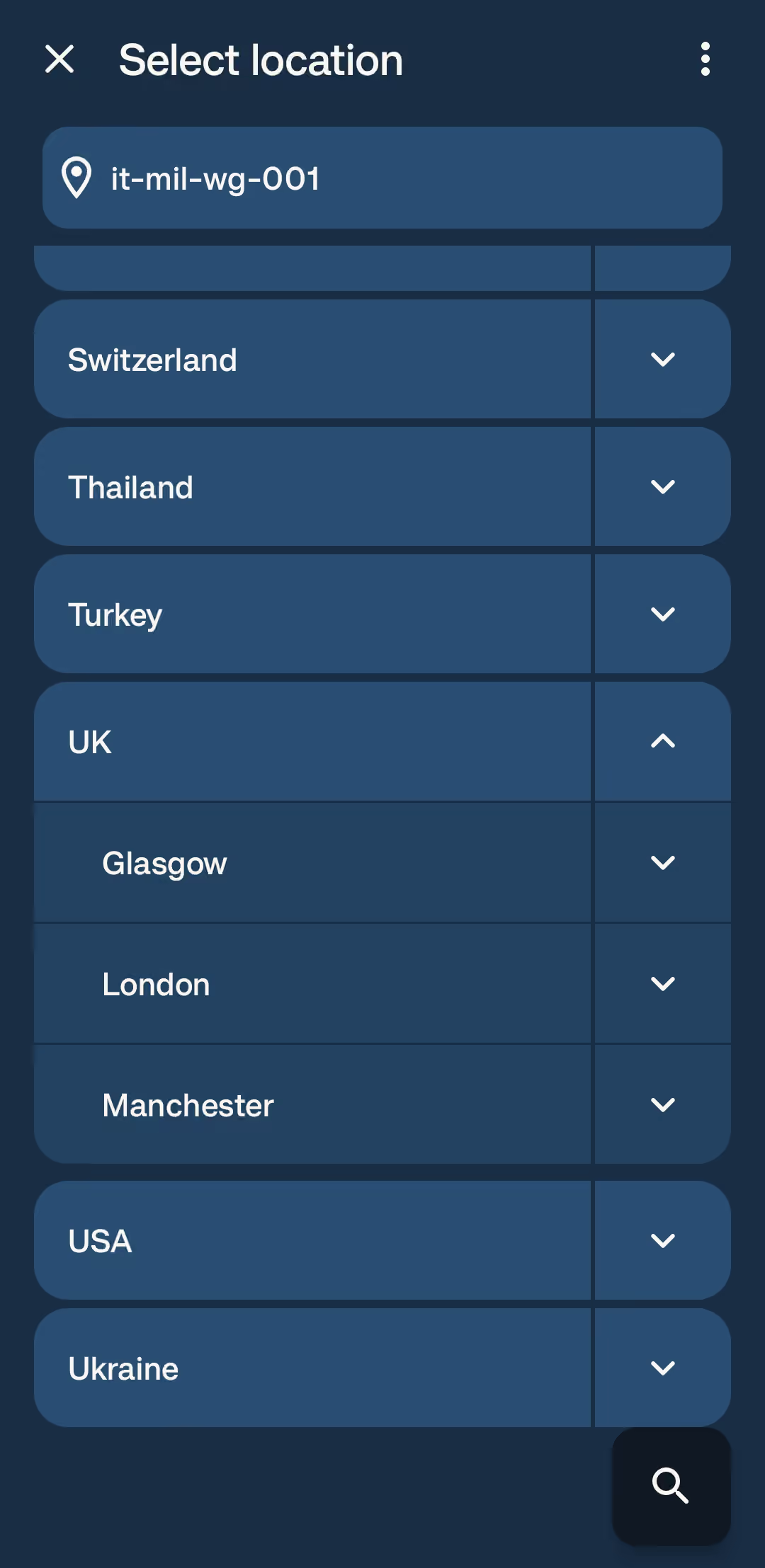
Il n'existe pas de meilleur serveur universel, car le résultat dépend fortement de votre position physique, de la charge actuelle du serveur, de votre opérateur mobile, des conditions du réseau et du service auquel vous essayez d'accéder.
Lorsqu'une localisation propose plusieurs serveurs, vous pouvez comparer leurs débits si les performances sont réellement importantes pour vous. Une charge plus faible ne garantit pas qu'un serveur sera plus rapide, car la distance et le routage du réseau jouent également un rôle, mais cela reste un indicateur utile pour choisir entre des options par ailleurs similaires.
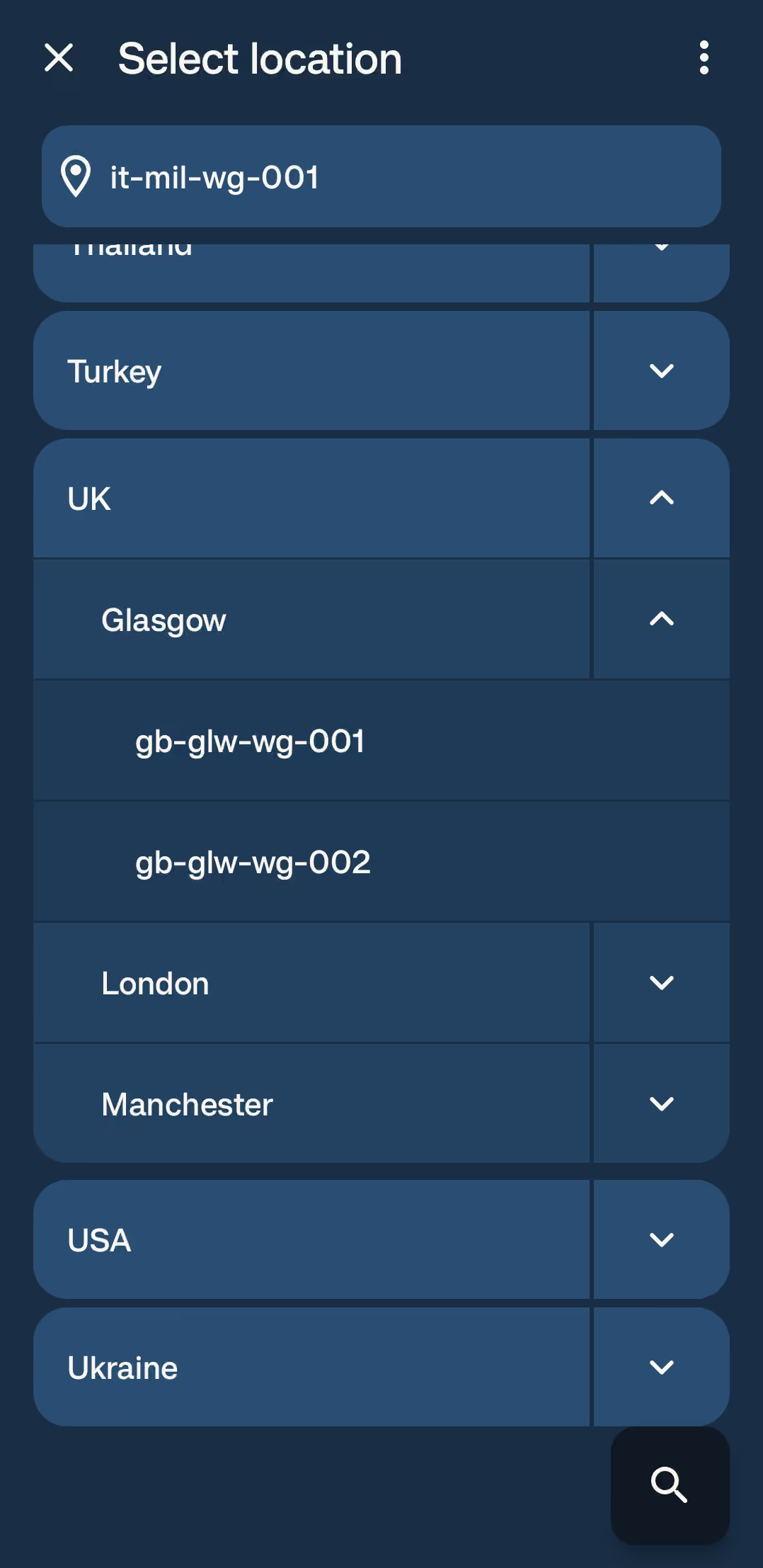
Après avoir choisi une nouvelle localisation, reconnectez-vous et ouvrez la page de vérification de connexion Mullvad afin de confirmer que la modification a bien été appliquée.
Si un site web vous demande de vérifier à nouveau votre identité après ce changement, ne vous inquiétez pas. Il voit simplement l'adresse IP de Mullvad au lieu de celle associée à votre connexion habituelle et vous demande donc de confirmer que vous êtes bien la personne derrière le compte.
Quelle localisation choisir ?
Personnellement, pour la navigation et l'utilisation quotidiennes des applications, je vous conseille de choisir le serveur le plus proche dans votre propre pays. Vous bénéficiez ainsi des avantages du VPN en matière de vie privée sans augmenter fortement le risque de déclencher une alerte de localisation.
C'est un point important, car certains sites, notamment les banques et les services publics, peuvent bloquer l'accès ou déclencher des alertes de sécurité lorsqu'ils détectent une connexion depuis une localisation inhabituelle.
6. Comprendre le kill switch
Bien, il est maintenant temps de parler du kill switch de Mullvad.
« Kill switch ? Mais qu'est-ce que c'est que ce truc ? », vous demandez-vous peut-être.
Bonne question, voyons rapidement de quoi il s'agit.
Dans un VPN, le kill switch est une fonction très utile conçue pour empêcher votre trafic de revenir discrètement vers le chemin réseau habituel lorsque le VPN est connecté ou tente de se reconnecter. Elle est particulièrement précieuse lorsque l'absence de trafic accidentel en dehors du tunnel compte davantage pour vous que le fait de rester en ligne à chaque instant.
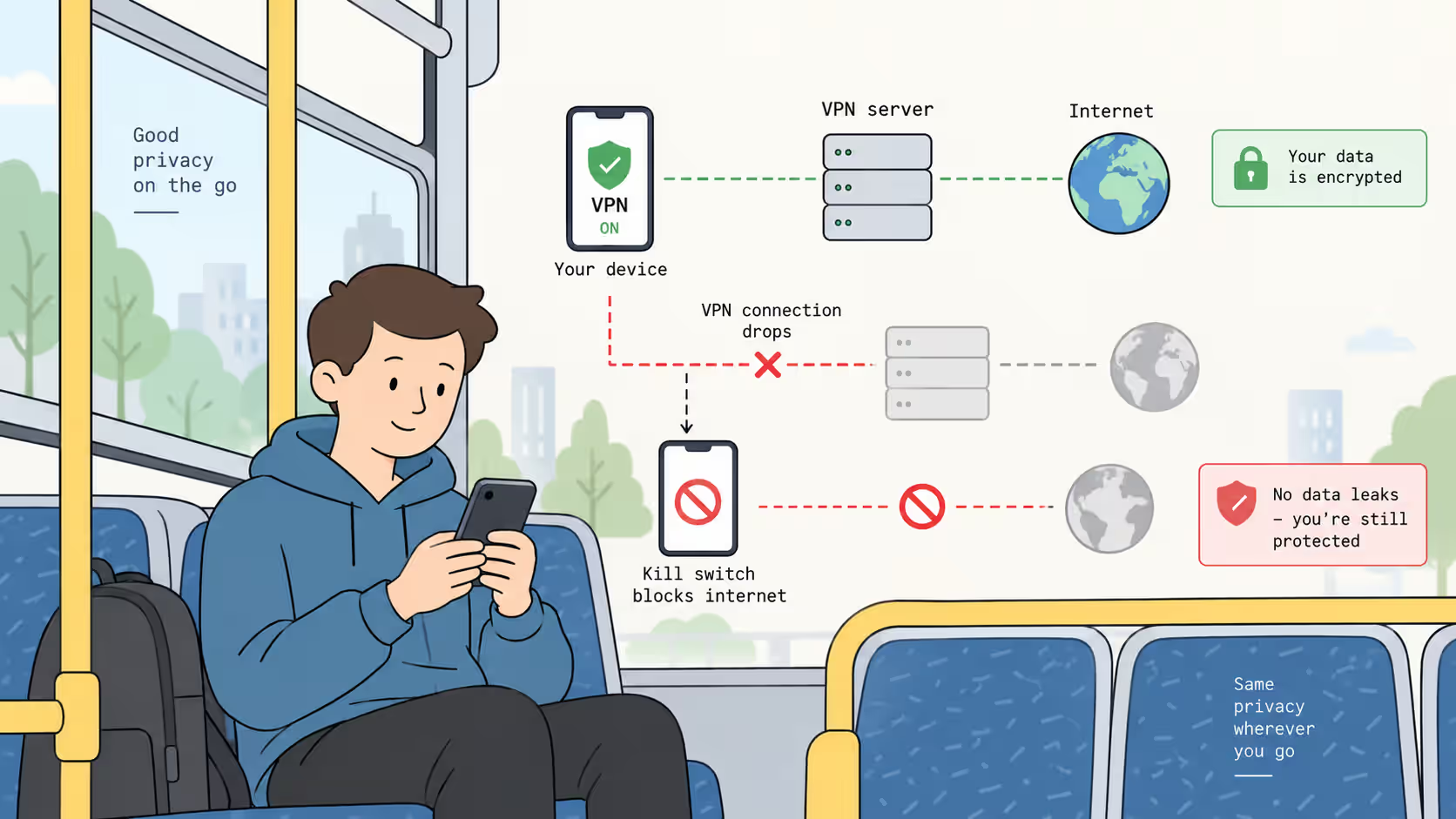
Par exemple, si le serveur VPN sélectionné est temporairement inaccessible, Mullvad peut bloquer le trafic au lieu de l'envoyer silencieusement via votre opérateur ou votre réseau Wi-Fi sans protection. Dans la plupart des situations où la confidentialité est importante, c'est le comportement préférable.
Cela peut cependant être gênant lorsque vous devez atteindre une imprimante locale, terminer la connexion à un portail captif ou accéder à un autre service de votre réseau local.
Si Internet cesse de fonctionner après un échec de connexion, ouvrez Mullvad et vérifiez son état avant de modifier des réglages sans rapport sur le téléphone. Vous pouvez déconnecter volontairement le VPN lorsque vous devez utiliser la connexion normale.
Vous pouvez aussi choisir un autre serveur et réessayer si vous souhaitez rester protégé pendant le dépannage de la connexion initiale.
Évitez de désactiver cette protection simplement pour faire paraître un test de connexion réussi. Cherchez d'abord à déterminer si le problème vient d'un réseau qui bloque le trafic VPN, d'un serveur indisponible, d'une connexion au portail captif incomplète ou d'une règle de pare-feu local, car chaque situation appelle une solution différente.
Faut-il utiliser le kill switch ?
Cela dépend de vos besoins. Pour un utilisateur classique, il est parfaitement raisonnable de laisser le kill switch désactivé. Si vous utilisez surtout Mullvad pour naviguer et utiliser des applications au quotidien, vous n'avez probablement pas besoin du niveau de confidentialité maximal en permanence, et conserver la connexion normale disponible peut être plus pratique lorsque le VPN ne parvient pas à se connecter.
En revanche, si votre priorité est d'obtenir le niveau de confidentialité maximal possible et que vous ne voulez qu'aucun trafic ne quitte votre appareil en dehors du tunnel VPN, activez le kill switch et acceptez qu'il puisse interrompre l'accès à Internet jusqu'à la reconnexion de Mullvad ou sa désactivation manuelle.
7. Configurer les réglages utiles de l'application
Les réglages par défaut de l'application Mullvad conviennent à l'immense majorité des utilisateurs ; il n'est pas nécessaire de modifier chaque option simplement parce que c'est possible.
Cela dit, quelques réglages méritent d'être compris, en particulier si vous utilisez le VPN sur plusieurs réseaux ou si un appareil local, un site web ou une application se comporte différemment après l'activation du tunnel.
Démarrage ou connexion automatique
Si votre version de l'application propose une option de connexion automatique, activez-la lorsque vous voulez que Mullvad se connecte chaque fois que votre téléphone rejoint un réseau.
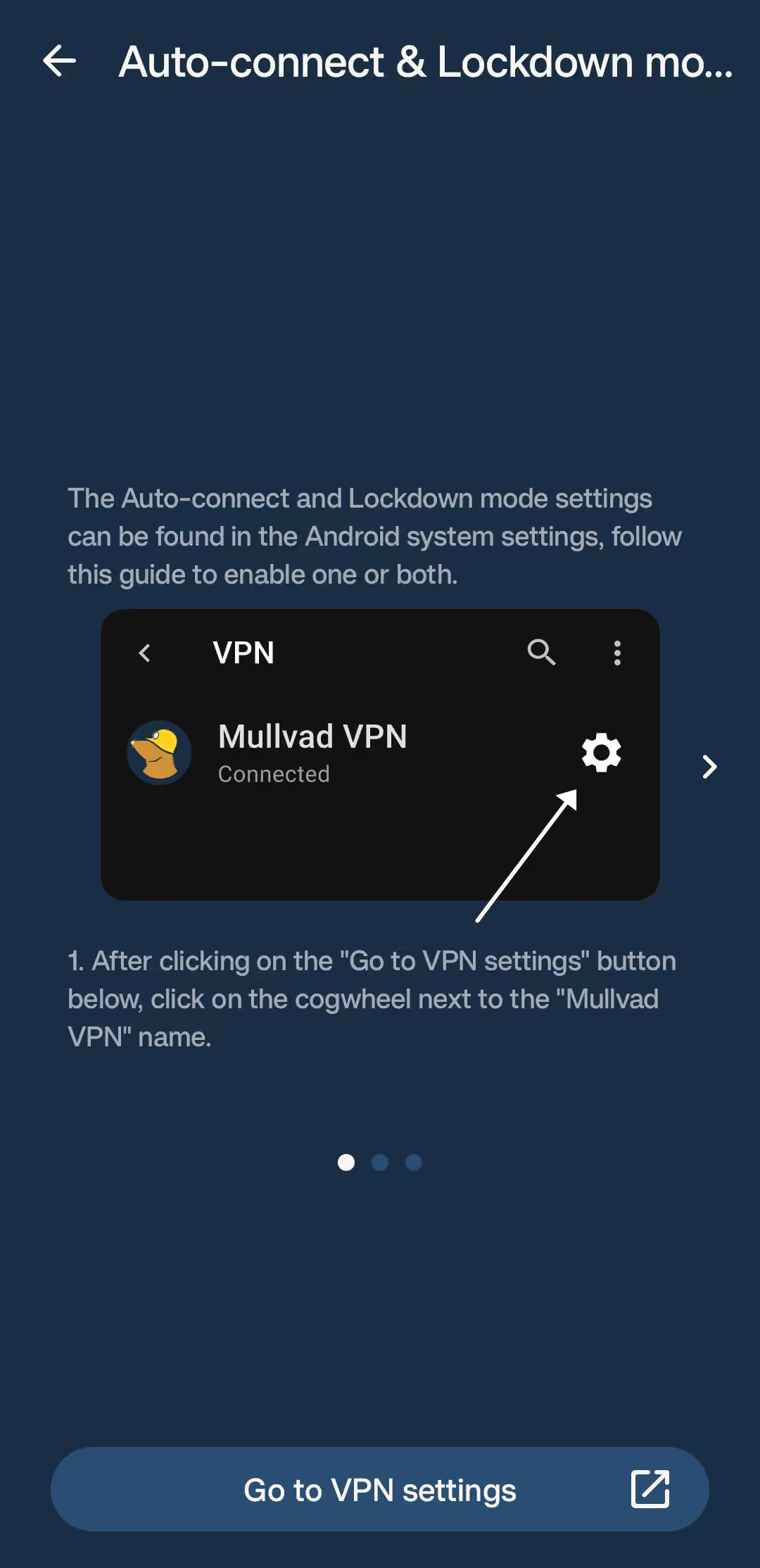
Cela peut être très pratique, notamment si vous utilisez régulièrement des réseaux Wi-Fi publics ou si vous ne faites tout simplement pas toujours confiance au réseau auquel vous vous connectez.
Partage du réseau local
Les appareils mobiles doivent souvent communiquer avec autre chose que l'Internet public : vous voulez peut-être imprimer un document, diffuser une vidéo, accéder à un serveur multimédia ou vous connecter à un autre appareil de votre domicile.
Si l'une de ces ressources locales devient inaccessible lorsque Mullvad est actif, recherchez le réglage de partage du réseau local ou d'accès au réseau local dans l'application. Le nom exact et la disponibilité de l'option dépendent de votre plateforme et de la version de l'application et peuvent également changer lors de futures mises à jour.
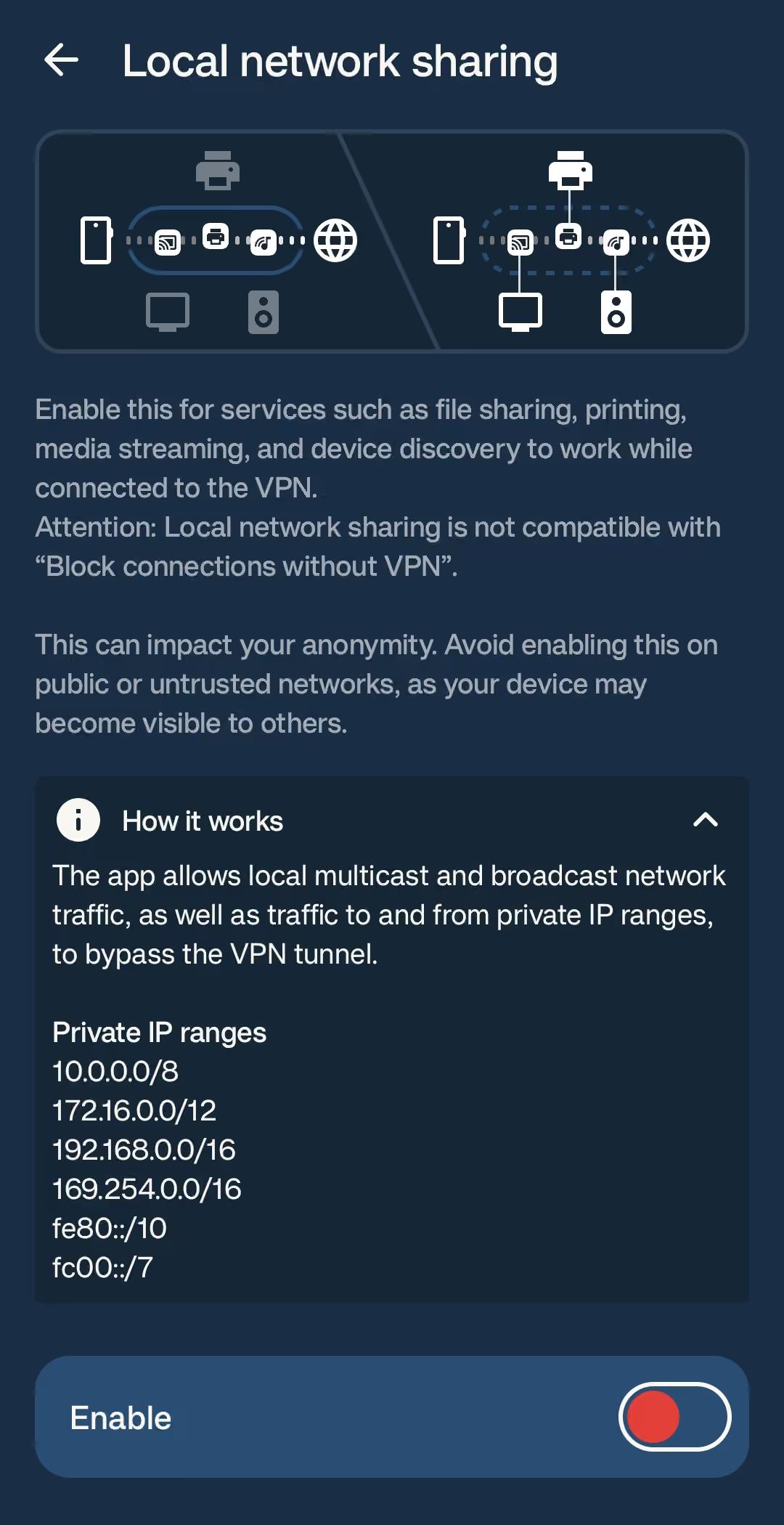
Lorsque vous avez besoin d'une exception, activez la plus limitée possible pour résoudre le problème, puis testez à nouveau le service local. Autoriser l'accès au réseau local n'envoie pas automatiquement tout le trafic Internet en dehors du VPN, mais cela modifie les chemins réseau que votre appareil peut utiliser. Il est donc utile de savoir exactement ce que vous avez activé.
Protocole VPN
Selon la plateforme et la version de l'application, Mullvad peut proposer plusieurs choix de protocole dans ses réglages.
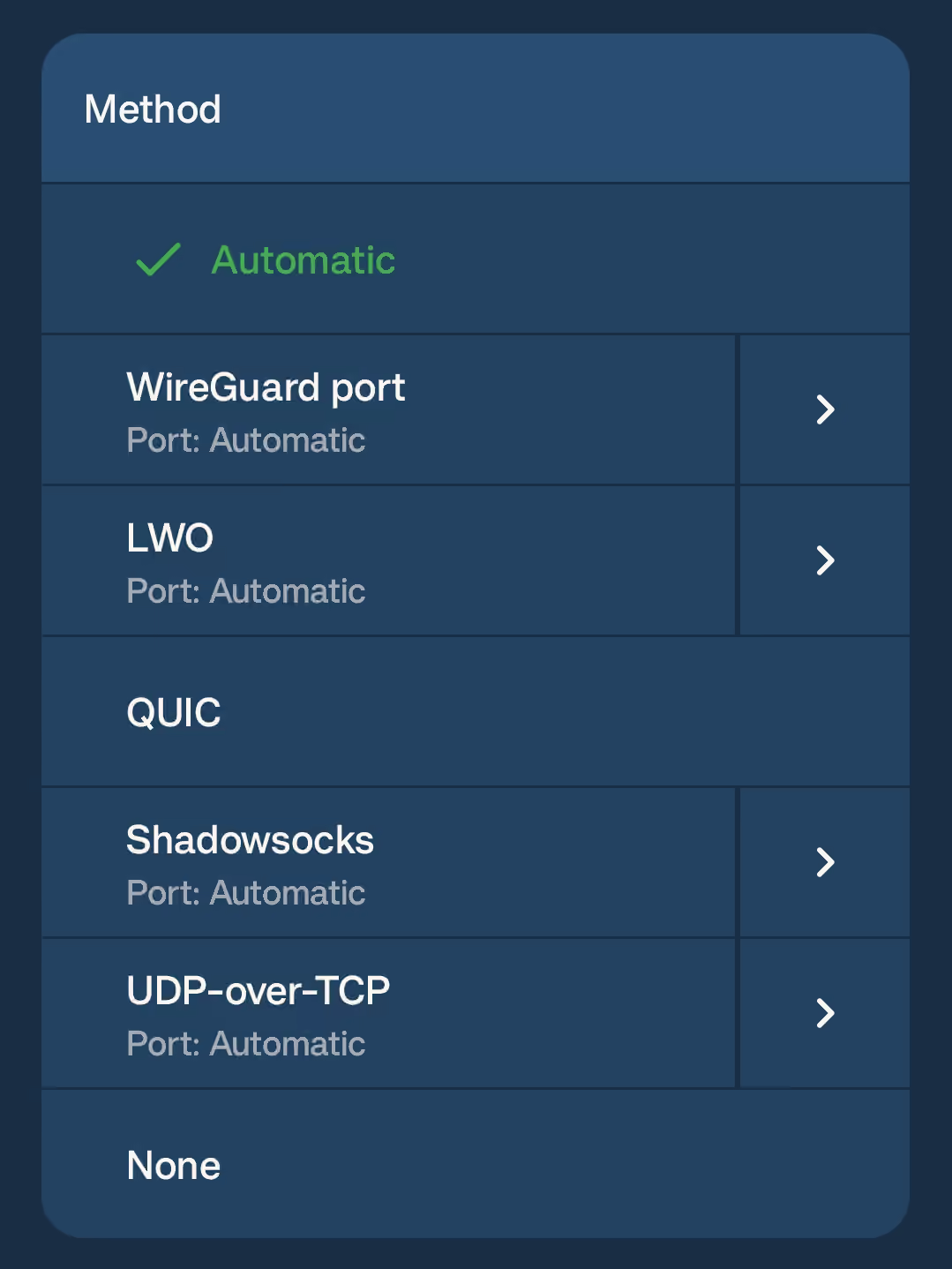
WireGuard est généralement l'option par défaut, grâce à sa modernité et à son efficacité. Je vous conseille donc de le conserver, sauf si vous avez une raison d'enquêter sur un problème de connexion ou de le modifier pour une raison précise.
Si un réseau particulier bloque le protocole par défaut ou interfère avec lui, notez d'abord le réglage d'origine, essayez une autre option disponible et comparez les résultats au lieu de modifier plusieurs paramètres à la fois.
Réglages DNS
La connexion VPN gère également les requêtes DNS, même si les choix exacts disponibles dépendent de la version installée de l'application et de la plateforme utilisée.
Une fonction très utile du DNS de Mullvad est la possibilité de choisir les types de requêtes à bloquer. Vous pouvez bloquer les requêtes destinées aux services de publicité et de suivi, aux domaines malveillants et aux sites pour adultes.
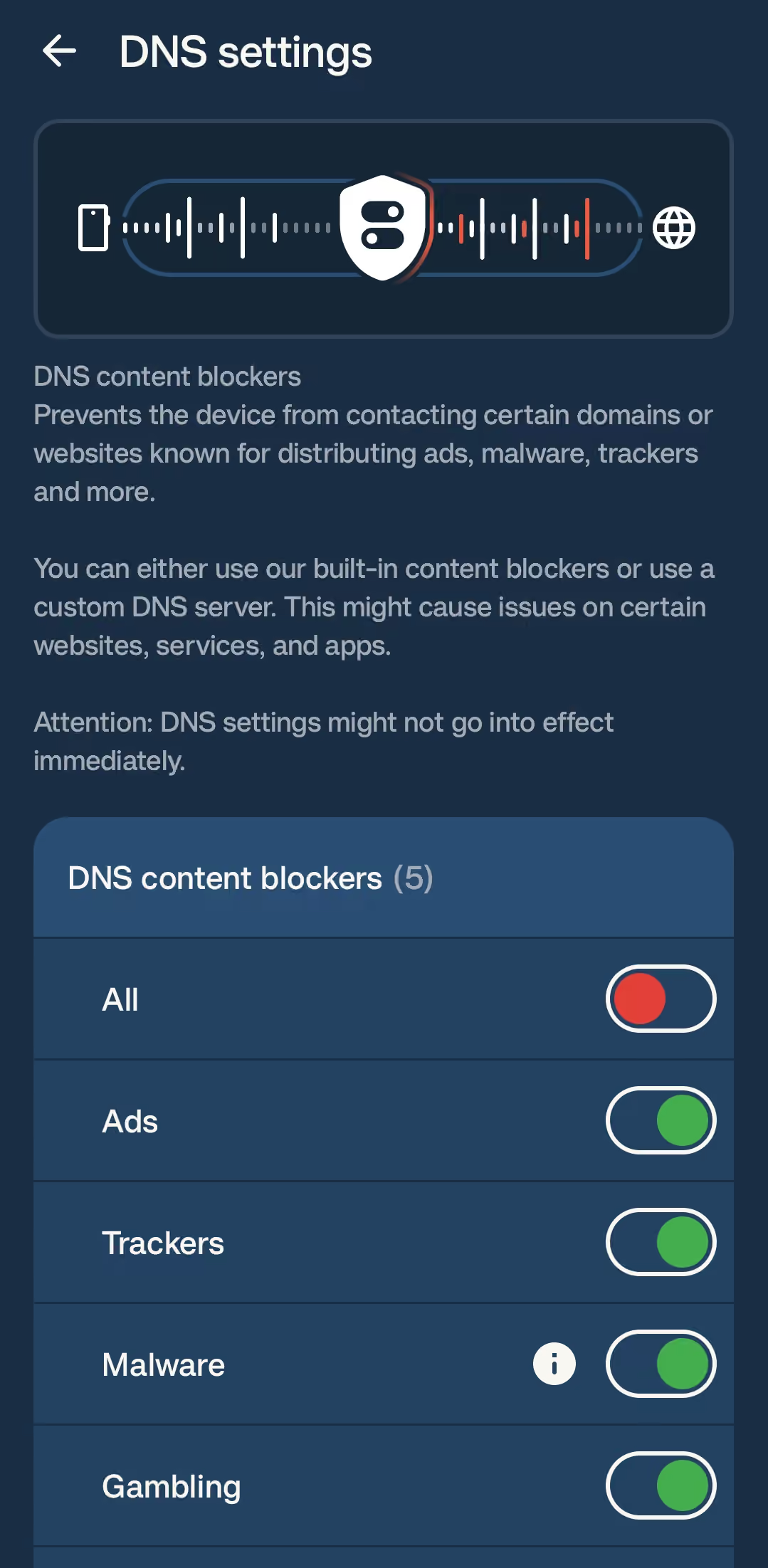
Ces filtres sont utiles, mais ils peuvent parfois perturber des sites qui dépendent de l'un de ces services et donner l'impression qu'une connexion parfaitement saine est défaillante.
Lorsqu'une page se comporte de manière étrange, testez-la temporairement avec un réglage DNS moins restrictif et observez si le problème disparaît. Ne faites qu'une modification à la fois afin d'identifier plus facilement la cause, puis rétablissez le niveau de protection que vous souhaitez réellement utiliser une fois que vous avez compris ce qui s'est passé.
Voici un récapitulatif rapide des réglages abordés dans cette section, ainsi que du kill switch :
| Réglage | Ce qu'il fait | Recommandation |
|---|---|---|
| Connexion automatique | Connecte Mullvad chaque fois que votre téléphone rejoint un réseau | Activez-la si vous utilisez souvent des Wi-Fi publics ou peu fiables |
| Partage du réseau local | Permet d'accéder aux imprimantes, serveurs multimédias et autres appareils locaux | Activez-le uniquement si une ressource locale ne fonctionne plus |
| Protocole VPN | Définit le protocole du tunnel (WireGuard est généralement celui par défaut) | Conservez WireGuard, sauf si un réseau le bloque |
| Blocage de contenu DNS | Bloque la publicité et le pistage, les domaines malveillants et les sites pour adultes | Choisissez vos filtres ; assouplissez-les temporairement si un site ne fonctionne plus |
| Kill switch | Empêche le trafic de sortir du tunnel lorsque le VPN est connecté ou se reconnecte | Facultatif au quotidien ; activez-le pour une confidentialité maximale |
8. Utiliser Mullvad en Wi-Fi et avec les données mobiles
Un VPN qui fonctionne sur le Wi-Fi de votre domicile mais échoue dès que vous sortez n'est, comme vous pouvez l'imaginer, pas très utile.
Il vaut donc mieux tester Mullvad à la fois en Wi-Fi et avec les données mobiles avant de supposer que tout est correctement configuré. Les réseaux peuvent filtrer le trafic, gérer le DNS différemment ou imposer des restrictions invisibles lorsque vous n'en testez qu'un seul.
Wi-Fi public
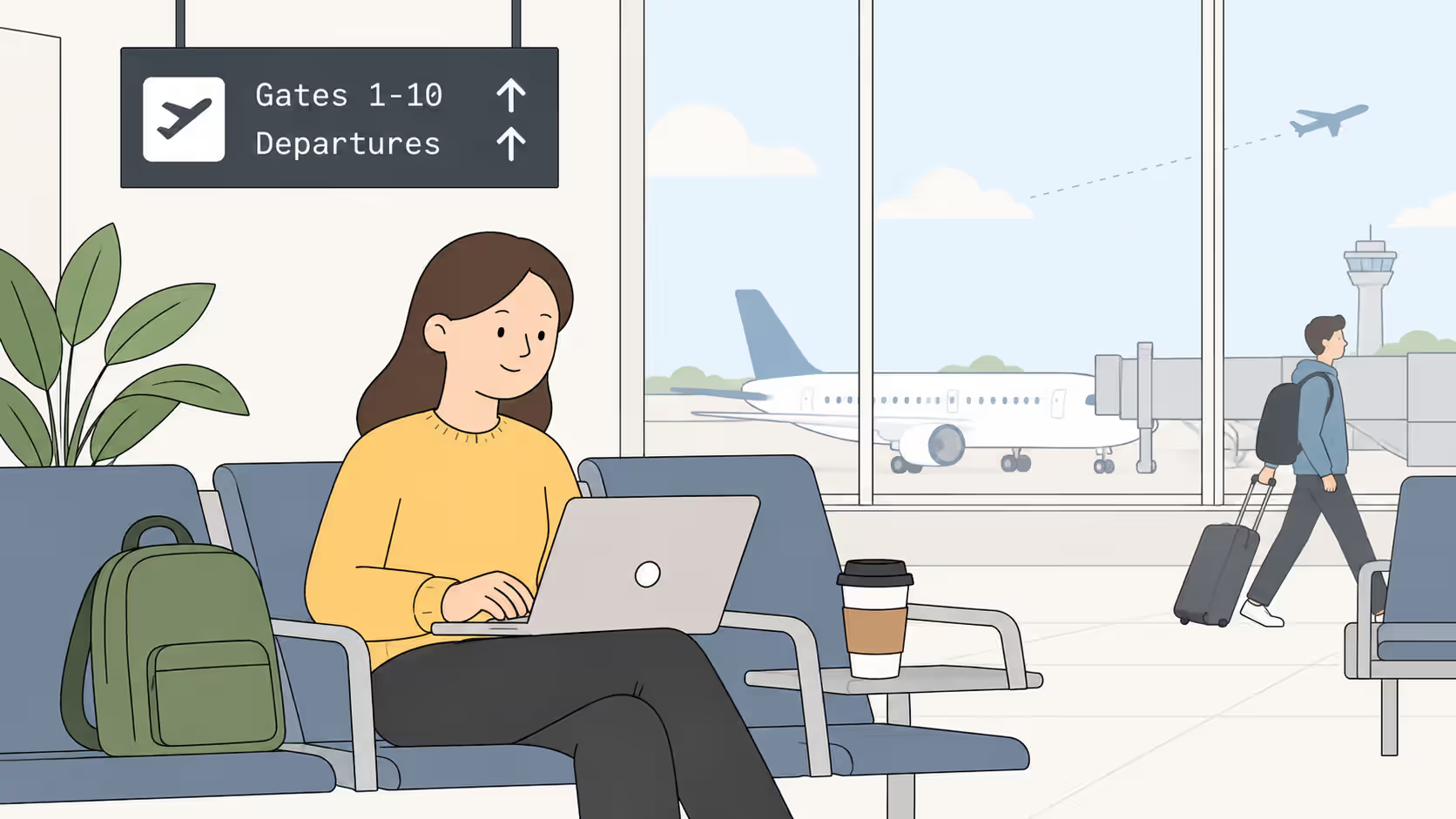
De nombreux réseaux Wi-Fi publics vous demandent d'accepter des conditions d'utilisation ou de vous connecter via un portail captif avant de vous laisser accéder à Internet. Si Mullvad ne parvient pas à se connecter dans un hôtel, un aéroport ou un café, déconnectez-le brièvement, terminez la procédure de connexion au réseau, puis reconnectez Mullvad dès que vous êtes en ligne.
Utilisez cette méthode avec prudence et réduisez autant que possible la période sans protection. Effectuez uniquement l'étape du portail captif, évitez de saisir des informations sensibles ou de naviguer inutilement avant de vous reconnecter et vérifiez à nouveau l'état de la connexion une fois Mullvad réactivé.
Données mobiles
Pour tester votre connexion de données mobiles, désactivez le Wi-Fi et vérifiez si Mullvad peut établir un tunnel via votre opérateur. Si ce n'est pas le cas, essayez un autre serveur proche ou un protocole disponible et vérifiez si votre opérateur ou le réseau mobile actuel est connu pour limiter le trafic VPN avant de modifier d'autres réglages.
Sur Android, certains fabricants appliquent des règles agressives d'optimisation de la batterie qui peuvent arrêter Mullvad ou le déconnecter lorsque le téléphone est verrouillé, afin d'économiser la batterie quand son niveau est trop bas.
Dans ce cas, suivez les instructions de Mullvad pour l'exécution en arrière-plan sur Android et autorisez l'application à fonctionner normalement en arrière-plan au lieu de conclure que le VPN lui-même n'est pas fiable.
Sur iOS, le système d'exploitation gère plus strictement l'activité en arrière-plan. Gardez donc l'application à jour et vérifiez son état après un changement de réseau ou après avoir réactivé l'appareil. L'habitude importante est la même sur les deux plateformes : après un changement de réseau, prenez un instant pour confirmer que le VPN est toujours connecté avant de lui confier votre trafic.
Dépannage
Lorsque quelque chose finit inévitablement par mal fonctionner, résistez à la tentation de modifier cinq réglages à la fois : le problème pourrait disparaître sans vous apprendre ce qui l'a causé.
La plupart des problèmes de VPN sur mobile deviennent beaucoup plus faciles à comprendre lorsque vous modifiez une variable à la fois et observez si l'échec survient lors de la connexion au compte, du choix du serveur, de la connexion ou de la navigation habituelle.
Voici une liste de vérification rapide si vous rencontrez des problèmes avec Mullvad VPN :
- Si l'application ne parvient pas à se connecter, vérifiez attentivement le numéro de compte et assurez-vous qu'il reste du temps disponible avant d'examiner les réglages réseau.
- Si aucun serveur ne se connecte, confirmez d'abord que le Wi-Fi ou les données mobiles fonctionnent normalement, puis essayez un autre serveur proche ou un protocole disponible.
- Si l'application se connecte mais que les sites ne se chargent pas, recherchez un portail captif, puis vérifiez un par un le serveur choisi, le DNS et les réglages du protocole.
- Si une seule application échoue, examinez ses autorisations réseau, ses réglages de proxy et toute option de contournement du VPN ou de tunnel fractionné avant d'accuser le tunnel.
- Si le VPN se déconnecte lorsque l'écran se verrouille, vérifiez l'optimisation de la batterie d'Android et les restrictions en arrière-plan ajoutées par le fabricant de l'appareil.
- Si les appareils locaux sont inaccessibles, vérifiez les réglages de partage du réseau local et confirmez que l'imprimante, le serveur ou l'autre service fonctionne sans le VPN.
- Si l'adresse IP publique ne change pas, déconnectez tout autre VPN, proxy ou service de relais privé avant de tester à nouveau Mullvad.
Redémarrer dans un ordre contrôlé
Si chercher la cause du problème de VPN vous rend fou, vous pouvez suivre les étapes ci-dessous une par une. Ainsi, chaque étape vous fournira une information utile pour la suivante :
- Déconnectez Mullvad.
- Vérifiez que le Wi-Fi ou les données mobiles fonctionnent normalement.
- Fermez et rouvrez l'application Mullvad.
- Essayez un autre serveur proche.
- Reconnectez-vous et lancez la vérification de connexion Mullvad.
Comme indiqué plus haut, évitez de modifier plusieurs réglages à la fois. Si le problème disparaît ensuite, vous ne saurez pas quelle modification l'a résolu et vous risquez de laisser des exceptions inutiles activées simplement parce que vous n'avez jamais identifié la cause initiale.
Portails captifs et réseaux restreints
Certains réseaux bloquent le trafic VPN jusqu'à ce que vous acceptiez leurs conditions ou vous authentifiiez au moyen d'une page web. C'est pourquoi un VPN peut sembler en panne alors que le téléphone est bien connecté.
Connectez-vous sans Mullvad uniquement le temps de terminer le portail, reconnectez-vous immédiatement après et testez le tunnel. Si le réseau bloque systématiquement les connexions VPN, essayez un autre réseau ou un protocole Mullvad disponible au lieu de modifier sans cesse des réglages du téléphone qui n'ont aucun rapport.
Mettre à jour avant de signaler un bug
Avant de signaler un problème à Mullvad, vérifiez si une version plus récente de l'application Mullvad est disponible via la même source que celle utilisée pour l'installation, car une mise à jour peut déjà contenir le correctif ou fournir un message de diagnostic plus utile.
Si vous devez tout de même contacter l'assistance, notez le modèle de l'appareil, la version du système d'exploitation, la version de l'application, le type de réseau, la localisation sélectionnée et le message d'erreur exact, mais n'incluez jamais votre numéro de compte dans un rapport de bug public ou une capture d'écran.
Conseils de confidentialité et de sécurité
Les réglages VPN comptent, mais vos habitudes quotidiennes sont encore plus importantes.
Voici une courte liste de bonnes pratiques à suivre lorsque vous gérez votre application mobile Mullvad et sa configuration :
- Installez Mullvad uniquement depuis la boutique officielle d'applications ou une source de téléchargement officielle de Mullvad, notamment lorsqu'un APK ou un fichier de configuration est utilisé.
- Gardez votre numéro de compte privé et conservez-le dans un endroit sûr, car toute personne qui le possède peut être en mesure d'utiliser le compte tant qu'il reste du temps disponible.
- Vérifiez la connexion VPN au lieu de supposer que l'application est connectée simplement parce qu'elle est ouverte.
- Après les mises à jour importantes de l'application, vérifiez les réglages du réseau local, du DNS et des contournements afin qu'une ancienne exception ne vous surprenne pas plus tard.
- Maintenez votre téléphone, votre navigateur et l'application Mullvad à jour, car le VPN ne peut pas compenser les vulnérabilités présentes ailleurs sur l'appareil.
- Souvenez-vous qu'un VPN n'empêche pas le suivi par les comptes, les cookies, l'empreinte du navigateur ou les informations que vous fournissez volontairement.
Et surtout, n'installez jamais un profil de configuration, un certificat ou un APK envoyé par une personne inconnue qui prétend fournir une connexion Mullvad plus rapide. Une configuration VPN donne au logiciel un contrôle important sur votre trafic réseau : la source et l'intégrité de tout ce que vous installez comptent donc autant que le fournisseur VPN que vous choisissez.
Conclusion
Nous y voilà : nous sommes enfin arrivés à la fin de ce guide !
L'application mobile Mullvad VPN est assez simple à utiliser une fois que vous connaissez le fonctionnement de base et peut être une excellente alliée pour améliorer votre confidentialité et votre sécurité !
Si vous avez une mémoire très courte ou une capacité d'attention limitée, voici un bref résumé de ce que nous avons appris :
- Créez ou retrouvez un numéro de compte Mullvad et vérifiez qu'il reste du temps disponible.
- Installez l'application officielle pour Android ou iOS depuis une source fiable.
- Saisissez le numéro de compte et acceptez l'autorisation VPN de l'appareil lorsque celle-ci est demandée.
- Connectez-vous à un serveur adapté et vérifiez que votre adresse IP publique change comme prévu.
- Examinez les réglages du kill switch, du DNS, du protocole et du réseau local lorsque vous avez une raison précise de les modifier.
- Testez l'application en Wi-Fi et avec les données mobiles avant de compter sur elle sur des réseaux inconnus.
Pour connaître les exigences actuelles des plateformes, les options de paiement et les instructions propres à l'application, consultez le centre d'aide Mullvad et la page officielle de téléchargement de Mullvad, car le fonctionnement de l'application et les exigences d'installation peuvent évoluer avec Android, iOS et Mullvad.
Si vous souhaitez protéger plusieurs téléphones ou tablettes et acheminer le trafic de tout votre réseau domestique, notre guide pour configurer Pi-hole et Mullvad sur un Raspberry Pi pourrait également vous intéresser ! Cette configuration transforme le Raspberry Pi en filtre DNS partagé et en passerelle VPN pour vos autres appareils !
J'espère que ce guide vous a plu et que nous nous retrouverons bientôt. Prenez soin de vous et profitez d'une expérience en ligne plus privée !
Questions frequentes
Trouvez des reponses rapides aux questions les plus courantes sur ce sujet.
Non. Mullvad utilise un numéro de compte généré aléatoirement au lieu d'une adresse e-mail et d'un mot de passe. Le compte fonctionne avec du temps prépayé : vérifiez donc qu'il reste du temps disponible et conservez le numéro en lieu sûr, car toute personne qui le possède peut être en mesure d'utiliser le compte.

Auteur
BrumaAidez-moi à continuer à créer !
Soutenez mon travail open source et contribuez à couvrir l'hébergement, les mises à jour de sécurité continues et les outils qui font avancer ces projets. Vous pouvez me soutenir sur Patreon ou Ko-fi, avec une contribution mensuelle récurrente ou un don ponctuel. Chaque petit geste compte, et j'apprécie sincèrement votre soutien pour garder ces projets vivants et en pleine croissance !